내 마이크를 언제 어떤 프로그램이 썼을까 — 윈도우 11 마이크 사용 기록 직접 확인
설정의 개인 정보 및 보안 > 마이크에서 앱별 마지막 액세스 시각을 보고, 목록에 없는 디스코드·크롬 같은 데스크톱 앱의 마이크 사용 시작·종료 시각은 명령으로 확인했습니다. 같은 Claude가 두 곳에 다른 날짜로 나온 이유까지 화면과 함께 정리했습니다.
목차04
"내 마이크를 어떤 프로그램이 언제 썼지?" 가 궁금할 때가 있다. 화상 회의를 안 했는데 마이크 아이콘이 잠깐 떴다거나 할 때다. 윈도우 11은 앱별 마이크·카메라 마지막 사용 시각을 기록해 둔다. 설정 화면에서 일부를 보여 주고, 명령으로는 더 넓게 볼 수 있다. 이 PC에서 확인해 보니 설정 화면과 명령 결과에 나오는 앱이 서로 달랐다. 그 이유까지 정리했다.
1. 설정 > 개인 정보 및 보안 > 마이크
Win + I → 개인 정보 및 보안 → 앱 사용 권한의 마이크로 들어간다.
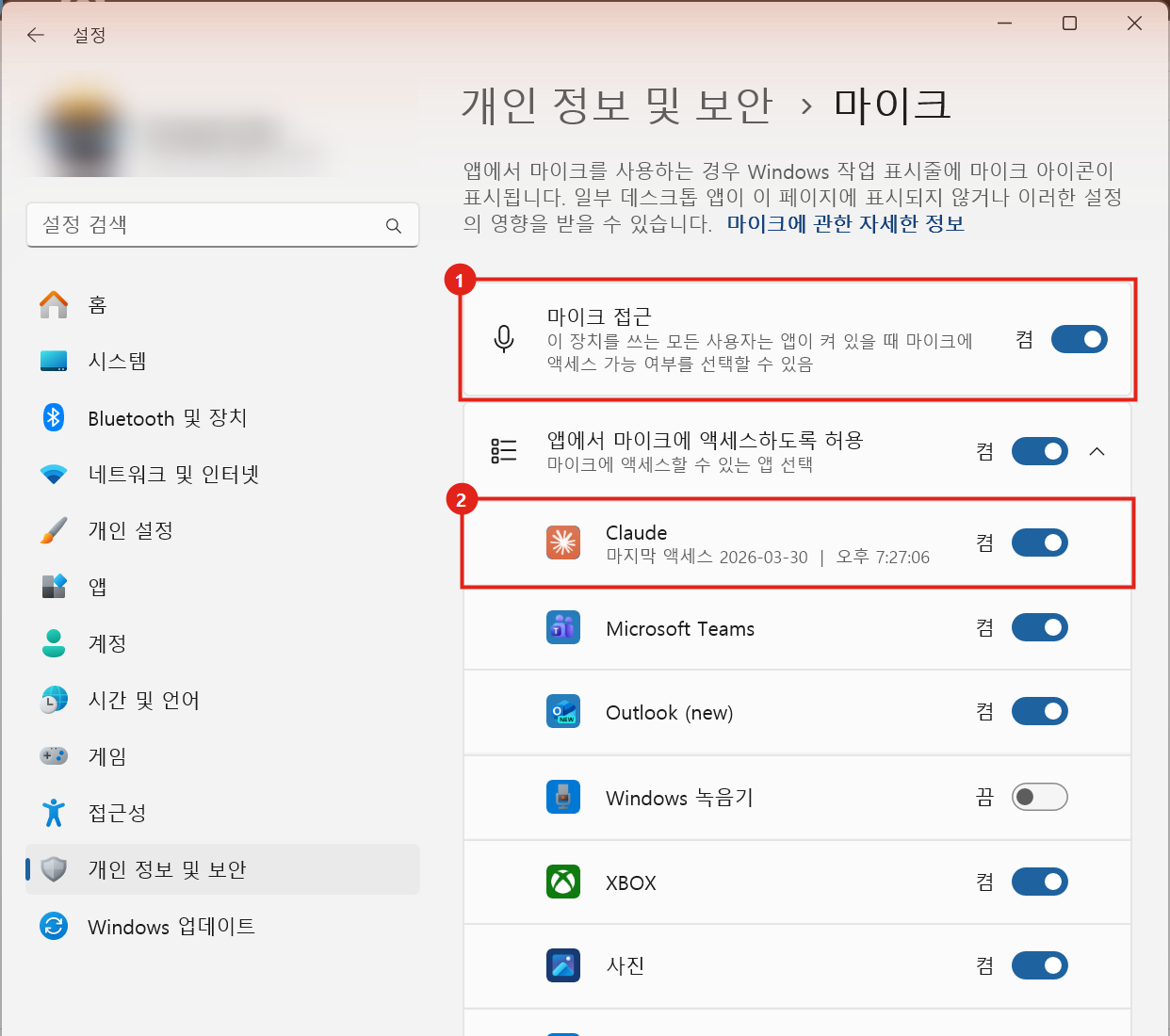
- 마이크 접근: 이 PC 전체에서 마이크를 쓸 수 있는지 정하는 큰 스위치. 켜져 있었다.
- 앱 목록에는 앱별 스위치가 있고, 최근에 쓴 앱 아래에는 마지막 액세스 시각이 나온다. 이 PC에서는 Claude 앱에 2026-03-30 오후 7:27:06 이 찍혀 있었다.
목록에는 Microsoft Teams, Outlook(new), Windows 녹음기, XBOX, 사진, 카메라, 캡처 도구, 피드백 허브 등이 있었다. Windows 녹음기만 꺼져 있었다.
그런데 아래 3번에서 명령으로 확인해 보면 마이크를 쓴 기록이 분명히 있는 디스코드·크롬 같은 프로그램이 이 목록에는 없었다.
2. 왜 목록에 없나: "데스크톱 앱" 은 따로 묶인다
마이크로소프트 지원 문서(Windows 카메라, 마이크 및 개인 정보)에 답이 있었다. 위 목록의 개별 스위치는 Microsoft Store 앱용이다. 찾는 앱이 목록에 없으면 데스크톱 앱일 가능성이 높다고 한다. 데스크톱 앱은 하나씩 끌 수 없고, 같은 페이지 아래쪽의 "데스크톱 앱이 마이크에 액세스하도록 허용" 스위치 하나로 한꺼번에 제어한다.
디스코드·크롬처럼 웹에서 받아 설치한 일반 프로그램이 바로 이 "데스크톱 앱" 이다.
3. 데스크톱 앱의 마지막 사용 시각은 명령으로
데스크톱 앱의 마이크 사용 기록은 레지스트리의 CapabilityAccessManager 아래에 남는다. 앱 이름(실행 파일 이름)과 마지막 사용 시작·끝 시각만 뽑아 봤다. 원래 키 이름에는 사용자 폴더 경로가 통째로 들어 있어서, 경로는 떼고 파일 이름만 보이게 했다.
powershell -NoProfile -Command "Get-ChildItem 'HKCU:\Software\Microsoft\Windows\CurrentVersion\CapabilityAccessManager\ConsentStore\microphone\NonPackaged' | ForEach-Object { $p=Get-ItemProperty $_.PSPath; [pscustomobject]@{App=($_.PSChildName -split '#')[-1]; LastStart=[DateTime]::FromFileTime($p.LastUsedTimeStart); LastStop=[DateTime]::FromFileTime($p.LastUsedTimeStop)} } | Sort-Object LastStart -Descending | Select-Object -First 6 | Format-Table -AutoSize"
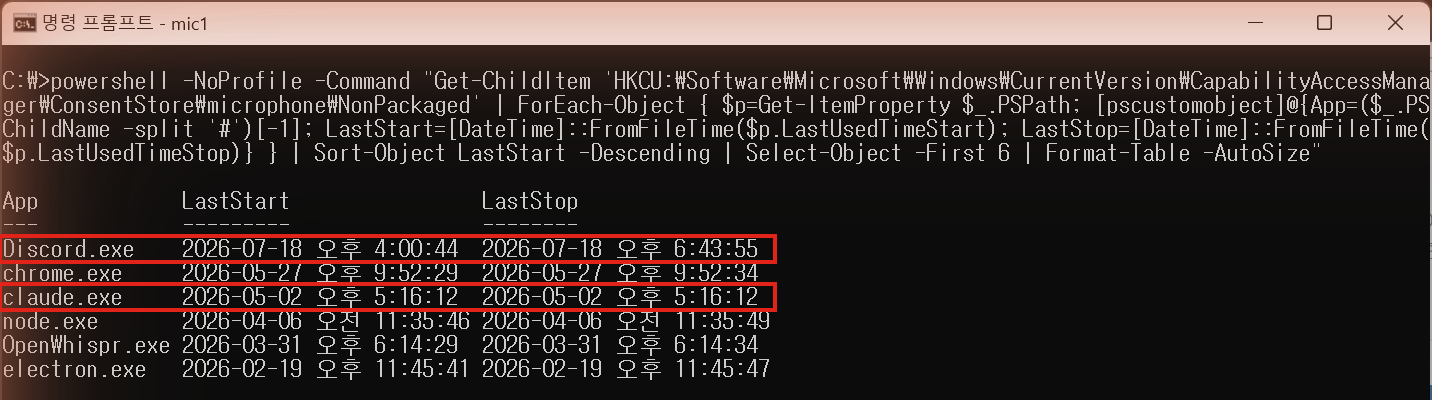
결과에서 알 수 있었던 것:
- Discord.exe: 7월 18일 오후 4시부터 6시 43분까지 — 마이크를 켜 둔 시간이 시작·끝으로 그대로 남는다.
- chrome.exe: 5월 27일, 시작과 끝이 5초 차이. 웹사이트가 마이크 권한을 잠깐 요청했다 닫힌 경우로 보인다.
- claude.exe: 5월 2일. 그런데 설정 화면의 Claude는 3월 30일이었다. 같은 이름이지만 설정 화면 쪽은 앱 패키지로 설치된 Claude, 이쪽은 데스크톱 실행 파일 claude.exe로 따로 기록된 것이다.
- node.exe·electron.exe: 개발 도구가 마이크를 열었던 기록이다. 이런 항목은 설정 화면 목록에서는 보이지 않았다.
웹캠(webcam)도 같은 위치에서 확인할 수 있다. 이 PC는 웹캠 쪽 기록이 하나도 없었다. 현재 연결된 카메라 장치도 잡히지 않았다.
4. 내 마이크 사용 기록 확인 순서
- 설정 > 개인 정보 및 보안 > 마이크: Store 앱의 권한과 마지막 액세스 시각
- 목록에 없는 프로그램은 데스크톱 앱이다. 같은 페이지 아래 "데스크톱 앱이 마이크에 액세스하도록 허용" 으로 한꺼번에 제어한다
- 데스크톱 앱별 마지막 사용 시각은 위 명령(
CapabilityAccessManager)으로 본다. 시작·끝 시각으로 얼마 동안 썼는지도 나온다 - 지금 이 순간 마이크를 쓰는 앱이 있으면 작업 표시줄 알림 영역에 마이크 아이콘이 뜬다(지원 문서)
모르는 프로그램이 마이크를 쓴 기록이 있다면, 그 실행 파일 이름으로 무엇인지 먼저 확인해 보자.
2026년 10월 18일, 윈도우 11 Home 23H2. 권한은 켜고 끄지 않고 확인만 했다.
참고 자료
같은 카테고리의 글
04'내부 또는 외부 명령이 아닙니다' 오류와 엉뚱한 버전 실행 — where로 PATH 직접 확인
명령 프롬프트의 '내부 또는 외부 명령, 실행할 수 있는 프로그램, 또는 배치 파일이 아닙니다' 오류와 다른 버전이 실행되는 문제를 where 명령으로 추적했습니다. python 실행 파일 4개가 걸린 PATH 순서, py -0으로 버전 고르기, PATH 60개 항목까지 화면과 함께 정리했습니다.
3분윈도우 정품 인증 상태와 라이선스 종류 확인 — 설정·slmgr /xpr·명령 3가지 직접 비교
설정의 정품 인증 화면, slmgr /xpr, SoftwareLicensingProduct 명령으로 이 PC의 윈도우 인증 상태(활성·영구 인증)와 라이선스 채널(Retail)을 제품 키 노출 없이 확인했습니다. LicenseStatus 값의 의미와 라이선스 종류를 알아 둬야 하는 이유까지 정리했습니다.
3분PC가 갑자기 꺼진 기록 찾기 — 이벤트 41로 '전원 버튼 강제 종료'와 블루스크린 구분하기
명령 두 줄로 이벤트 로그의 Kernel-Power 41과 6008을 뽑아 이 PC의 비정상 종료 3번을 찾고, BugcheckCode와 PowerButtonTimestamp 값으로 블루스크린·전원 단추 강제 종료·전원 차단을 구분했습니다. 버튼을 누른 정확한 시각까지 변환하는 법을 화면과 함께 정리했습니다.
3분4K 모니터인데 2560×1440으로 나온다? 윈도우 배율 150%가 실제로 하는 일
같은 4K 모니터를 PowerShell은 2560×1440으로, 그래픽 카드는 3840×2160으로 보고하는 현상을 직접 겪고 원인을 확인했습니다. 배율 150%와 'DPI 인식 안 함' 프로그램의 관계, 특정 앱만 흐릿하게 보이는 이유를 화면과 함께 정리했습니다.
3분