PC가 갑자기 꺼진 기록 찾기 — 이벤트 41로 '전원 버튼 강제 종료'와 블루스크린 구분하기
명령 두 줄로 이벤트 로그의 Kernel-Power 41과 6008을 뽑아 이 PC의 비정상 종료 3번을 찾고, BugcheckCode와 PowerButtonTimestamp 값으로 블루스크린·전원 단추 강제 종료·전원 차단을 구분했습니다. 버튼을 누른 정확한 시각까지 변환하는 법을 화면과 함께 정리했습니다.
PC가 갑자기 꺼졌거나 멈춰서 전원 버튼을 길게 눌러 끈 적이 있다면, 윈도우는 그 흔적을 이벤트 로그에 남긴다. 이벤트 뷰어를 열어 수천 줄을 뒤질 필요 없이, 명령 두 줄로 "언제, 어떤 식으로 비정상 종료됐는지" 를 볼 수 있다. 이 PC에서 직접 찾아보니 올해 비정상 종료가 3번 있었다. 마이크로소프트 문서와 대조하면 각각 원인이 어느 쪽인지도 구분됐다. (2026년 10월 18일, 윈도우 11 Home 23H2. 아래 명령은 관리자 권한 없이 실행했다.)
비정상 종료 기록 찾기: 이벤트 41과 6008
비정상 종료와 관련된 대표 이벤트는 두 가지다.
- 41 (Kernel-Power): "시스템이 먼저 완전히 종료되지 않고 다시 부팅되었습니다." 다음 부팅 때 기록된다.
- 6008 (EventLog): "이전 시스템 종료가 예기치 않았습니다." 마지막으로 정상 동작한 시각이 같이 남는다.
명령 프롬프트에서 실행했다.
powershell -NoProfile -Command "Get-WinEvent -FilterHashtable @{LogName='System'; Id=41,6008} -MaxEvents 6 | Select-Object TimeCreated, Id, ProviderName"
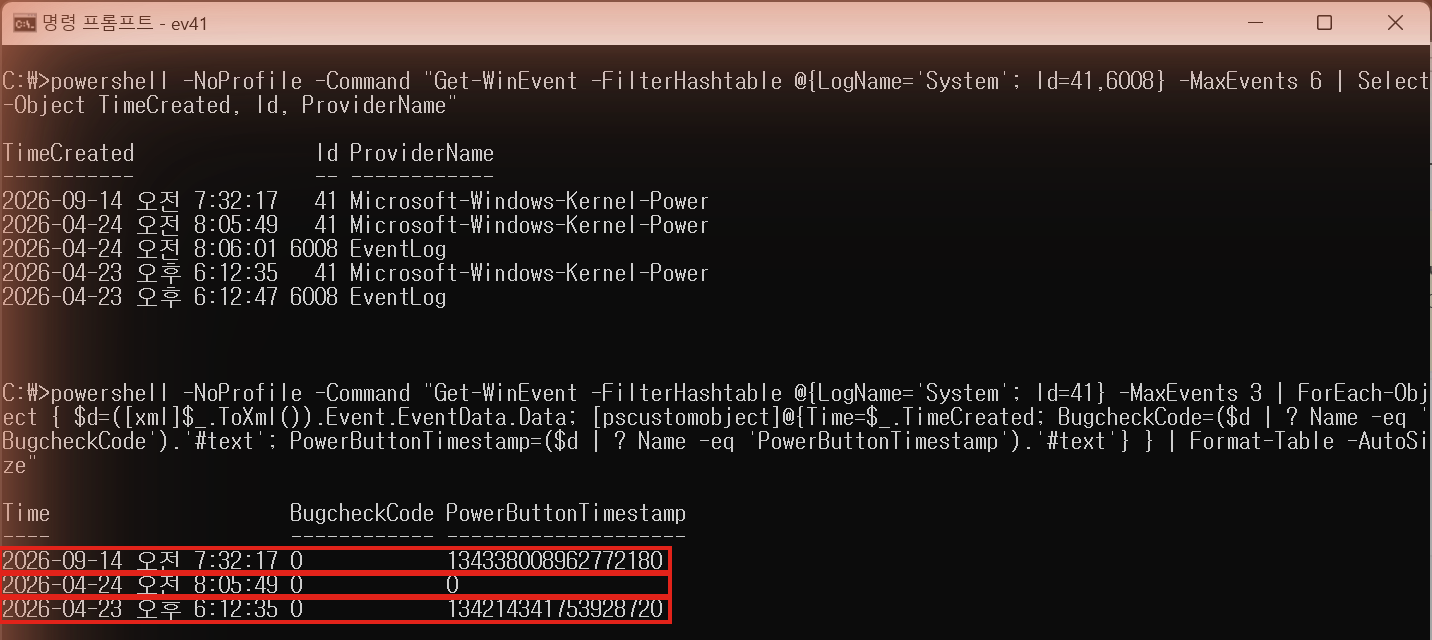
이 PC에는 2026-09-14, 04-24, 04-23 세 번의 41 이벤트가 있었다. 4월 두 번에는 6008도 같이 남아 있었다.
이벤트 41 안의 숫자 두 개로 원인 가르기
이벤트 41에는 상세 값이 들어 있다. 그중 두 개가 핵심이다. 같은 화면 아래쪽은 이 두 값만 뽑은 결과다.
powershell -NoProfile -Command "Get-WinEvent -FilterHashtable @{LogName='System'; Id=41} -MaxEvents 3 | ForEach-Object { $d=([xml]$_.ToXml()).Event.EventData.Data; [pscustomobject]@{Time=$_.TimeCreated; BugcheckCode=($d | ? Name -eq 'BugcheckCode').'#text'; PowerButtonTimestamp=($d | ? Name -eq 'PowerButtonTimestamp').'#text'} } | Format-Table -AutoSize"
마이크로소프트 문서(이벤트 ID 41: 먼저 시스템을 완전히 종료하지 않고 다시 부팅했습니다)의 시나리오로 정리하면 이렇다.
| BugcheckCode | PowerButtonTimestamp | 문서상 의미 |
|---|---|---|
| 0이 아님 | — | 블루스크린(중지 오류) 으로 다시 시작. 코드가 원인 단서 |
| 0 | 0이 아님 | 전원 단추를 길게 눌러 강제로 끔 |
| 0 | 0 | 응답 없음·전원 차단 등으로 오류 코드를 기록할 틈도 없이 꺼짐 |
이 PC의 세 번은 이랬다.
| 날짜 | BugcheckCode | PowerButtonTimestamp | 해석 |
|---|---|---|---|
| 09-14 | 0 | 134338008962772180 | 전원 단추 강제 종료 |
| 04-24 | 0 | 0 | 오류 코드 없이 꺼짐(전원 차단·완전 멈춤 쪽) |
| 04-23 | 0 | 134214341753928720 | 전원 단추 강제 종료 |
세 번 다 블루스크린은 아니었다(BugcheckCode가 모두 0). 블루스크린 기록(WER-SystemErrorReporting)도 따로 찾아봤는데 하나도 없었다.
전원 단추를 누른 "정확한 시각" 까지 나온다
PowerButtonTimestamp의 긴 숫자는 윈도우의 파일 시간 형식이라 날짜로 바꿀 수 있다.
powershell -NoProfile -Command "[DateTime]::FromFileTime(134338008962772180); [DateTime]::FromFileTime(134214341753928720)"
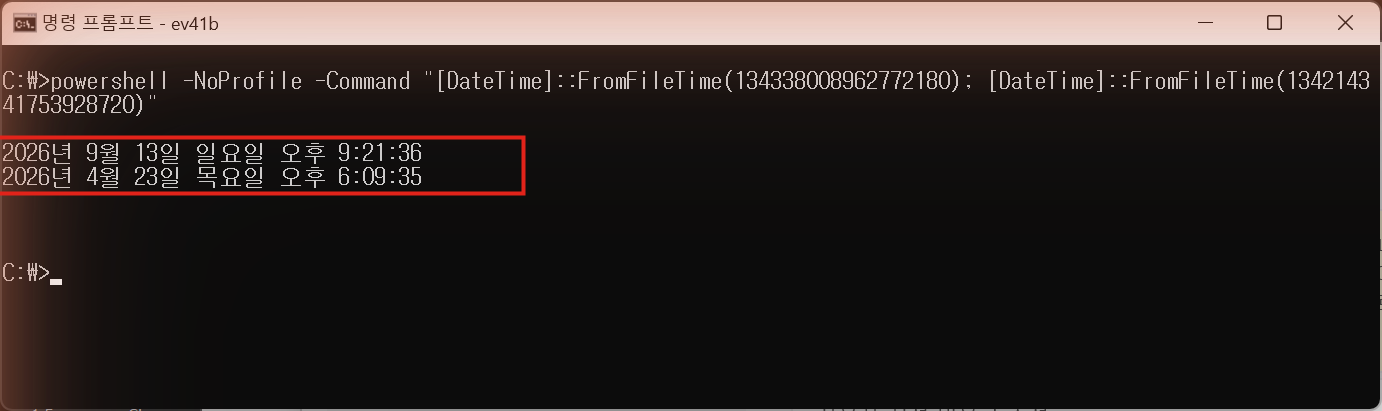
- 09-14 아침 7시 32분 기록의 실제 버튼 시각: 2026년 9월 13일 밤 9시 21분 36초. 전날 밤 강제로 끄고 다음 날 아침 켰을 때 기록된 것이다.
- 04-23 기록의 버튼 시각: 오후 6시 9분 35초
04-23은 6008 이벤트와 맞춰 보면 흐름이 더 또렷해진다. 6008에는 "이전 시스템 종료(오후 6:08:53)가 예기치 않았다" 고 남아 있었다. 6시 8분 53초에 시스템이 멈췄고, 42초 뒤(6시 9분 35초)에 전원 단추를 눌러 껐고, 6시 12분에 다시 켰다는 순서가 된다.
결과별로 다음에 볼 것
- BugcheckCode가 0이 아니면: 블루스크린 코드가 있다는 뜻. 그 코드로 원인(드라이버·메모리 등)을 찾는다
- 전원 단추 기록만 있으면: 사용자가 강제로 끈 것. 그 직전에 왜 멈췄는지(특정 프로그램·게임·절전 해제 등) 시간대를 떠올려 본다
- 둘 다 0이면: 정전, 전원 케이블·멀티탭, 파워서플라이, 완전 멈춤 쪽을 의심한다. 문서도 이 경우 "Windows가 오류 코드를 쓸 수 없었다" 고 설명한다
같은 패턴이 자주 반복된다면, 원인을 찾기 전에 위 표로 어느 쪽인지 먼저 가르고 시작하는 게 시간을 줄인다.
참고 자료
같은 카테고리의 글
04'내부 또는 외부 명령이 아닙니다' 오류와 엉뚱한 버전 실행 — where로 PATH 직접 확인
명령 프롬프트의 '내부 또는 외부 명령, 실행할 수 있는 프로그램, 또는 배치 파일이 아닙니다' 오류와 다른 버전이 실행되는 문제를 where 명령으로 추적했습니다. python 실행 파일 4개가 걸린 PATH 순서, py -0으로 버전 고르기, PATH 60개 항목까지 화면과 함께 정리했습니다.
3분윈도우 정품 인증 상태와 라이선스 종류 확인 — 설정·slmgr /xpr·명령 3가지 직접 비교
설정의 정품 인증 화면, slmgr /xpr, SoftwareLicensingProduct 명령으로 이 PC의 윈도우 인증 상태(활성·영구 인증)와 라이선스 채널(Retail)을 제품 키 노출 없이 확인했습니다. LicenseStatus 값의 의미와 라이선스 종류를 알아 둬야 하는 이유까지 정리했습니다.
3분내 마이크를 언제 어떤 프로그램이 썼을까 — 윈도우 11 마이크 사용 기록 직접 확인
설정의 개인 정보 및 보안 > 마이크에서 앱별 마지막 액세스 시각을 보고, 목록에 없는 디스코드·크롬 같은 데스크톱 앱의 마이크 사용 시작·종료 시각은 명령으로 확인했습니다. 같은 Claude가 두 곳에 다른 날짜로 나온 이유까지 화면과 함께 정리했습니다.
3분4K 모니터인데 2560×1440으로 나온다? 윈도우 배율 150%가 실제로 하는 일
같은 4K 모니터를 PowerShell은 2560×1440으로, 그래픽 카드는 3840×2160으로 보고하는 현상을 직접 겪고 원인을 확인했습니다. 배율 150%와 'DPI 인식 안 함' 프로그램의 관계, 특정 앱만 흐릿하게 보이는 이유를 화면과 함께 정리했습니다.
3분