SSD 빼기 전에 확인 — 윈도우는 C에 있는데 부팅 파일은 다른 SSD에 있었다
SSD 2개·HDD 1개 PC에서 Get-Disk와 Get-Partition으로 파티션 구조를 확인해 보니 윈도우(C)와 EFI 시스템 파티션이 서로 다른 SSD에 있었습니다. System·Boot 파티션의 차이, IsSystem·IsBoot로 확인하는 법, SSD를 빼거나 포맷하기 전에 볼 것을 정리했습니다.
SSD를 두 개 이상 쓰는 PC에서 "안 쓰는 SSD를 빼거나 포맷했더니 윈도우가 부팅되지 않는다" 는 일이 생긴다. 윈도우가 C드라이브에 깔려 있어도 부팅을 시작하는 파일은 다른 디스크에 있을 수 있기 때문이다. 이 PC는 SSD 2개와 HDD 1개를 쓴다. 그래서 내 PC도 그런 구조인지 명령 두 개로 확인해 봤다. 실제로 그랬다.
확인 환경: 윈도우 11 Home 23H2, NVMe SSD 2개(각 1TB) + HDD 1개(8TB), 2026년 10월 18일. 디스크는 아무것도 바꾸지 않고 조회만 했다.
1. 디스크와 파티션 한눈에 보기
명령 프롬프트에서 PowerShell 명령 두 개를 실행했다. 관리자 권한은 필요 없었다.
powershell -NoProfile -Command "Get-Disk | Select-Object Number, FriendlyName, PartitionStyle, HealthStatus, @{n='SizeGB';e={[math]::Round($_.Size/1GB)}} | Format-Table -AutoSize"
powershell -NoProfile -Command "Get-Partition | Select-Object DiskNumber, PartitionNumber, DriveLetter, Type, @{n='GB';e={[math]::Round($_.Size/1GB,1)}} | Format-Table -AutoSize"
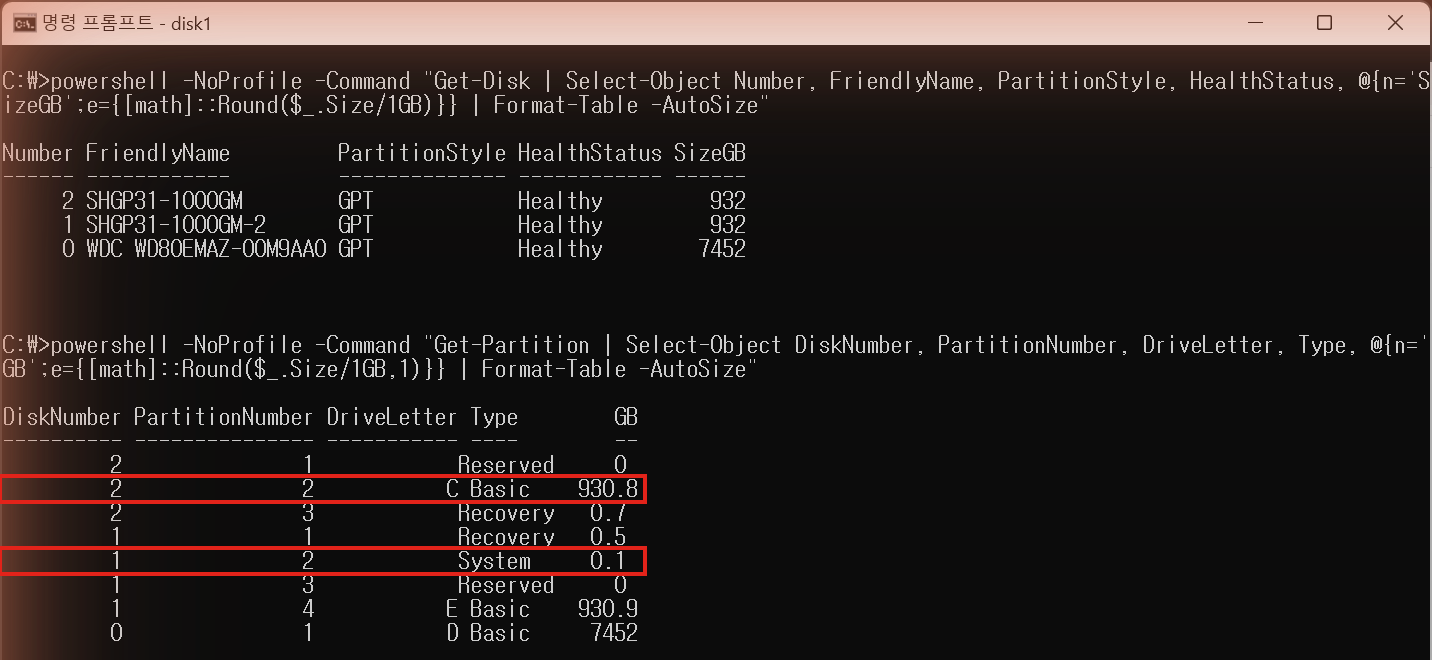
디스크는 세 개였고, 모두 GPT 방식에 상태(HealthStatus)는 Healthy 였다.
| 디스크 | 장치 | 들어 있는 파티션 |
|---|---|---|
| 2 | SSD (SHGP31-1000GM) | Reserved, C (윈도우), Recovery |
| 1 | SSD (SHGP31-1000GM-2) | Recovery, System (0.1GB), Reserved, E |
| 0 | HDD (WD 8TB) | D |
여기서 눈에 걸린 게 있다. 윈도우가 있는 C는 디스크 2인데, System 파티션(0.1GB)은 디스크 1, 즉 E드라이브가 있는 SSD에 있었다.
2. System과 Boot — 이름이 헷갈리는 두 파티션
이게 정말 부팅과 관련된 파티션인지 확인하려고, 윈도우가 "시스템" 과 "부팅" 으로 표시해 둔 파티션만 골라 봤다.
powershell -NoProfile -Command "Get-Partition | Where-Object { $_.IsSystem -or $_.IsBoot } | Select-Object DiskNumber, DriveLetter, Type, IsSystem, IsBoot | Format-Table -AutoSize"

- 디스크 2의 C: IsSystem False, IsBoot True
- 디스크 1의 System: IsSystem True, IsBoot False
이름이 직관과 반대라 헷갈린다. 윈도우 용어로 "부팅(Boot) 파티션" 은 윈도우가 설치된 곳(C) 이다. "시스템(System) 파티션" 은 PC가 켜질 때 가장 먼저 읽는 부팅 시작 파일이 있는 곳이다. 마이크로소프트 문서(UEFI/GPT 기반 하드 드라이브 파티션)에 따르면 GPT 디스크에서는 이 시스템 파티션을 EFI 시스템 파티션(ESP) 이라고 부르고, 기기는 이 파티션으로 부팅한다. 보통은 기본 디스크에 둔다고 한다.
즉 이 PC는 켜질 때 디스크 1(E드라이브 SSD)의 ESP로 시작해서, 디스크 2(C드라이브)의 윈도우를 불러오는 구조다. 디스크 1에도 Recovery 파티션이 따로 있는 걸 보면, 예전에 그 SSD에 윈도우를 설치한 적이 있어 그때 만든 ESP를 지금도 쓰는 것으로 보인다.
3. 이게 왜 중요한가
이 구조에서 E드라이브 SSD를 빼거나, "데이터용이니까" 하고 통째로 포맷·파티션 삭제를 하면 어떻게 될까. 부팅 시작 파일이 사라진다. C드라이브의 윈도우는 멀쩡해도 부팅이 되지 않을 수 있다. 반대로 C드라이브 SSD만 남기고 싶다면, 그 전에 C드라이브 쪽 디스크에 부팅 파일을 새로 만들어 주는 작업(bcdboot 등, 관리자 권한 필요)이 먼저다. 이 작업은 실수하면 부팅이 안 되는 영역이다. 이 글에서는 하지 않았다. 방법은 마이크로소프트 BCDBoot 명령줄 옵션 문서에 있다.
SSD를 빼거나 포맷하기 전에
Get-Partition으로 System 파티션(ESP)이 어느 디스크에 있는지 본다- IsSystem True 인 파티션이 있는 디스크는 함부로 빼거나 포맷하지 않는다
- ESP와 C드라이브가 다른 디스크에 있다면 정리하기 전에 부팅 파일부터 옮긴다
- 디스크 상태는
Get-Disk의 HealthStatus 로 간단히 볼 수 있다. 이 PC는 셋 다 Healthy였다
참고 자료
같은 카테고리의 글
04시작 프로그램에 없는데 알아서 실행되는 것 — 예약 작업 189개 중 24개 직접 추려 보기
작업 스케줄러에 등록된 예약 작업을 PowerShell로 세어 보니 189개 중 24개가 설치한 프로그램의 작업이었고, NVIDIA 하나가 10개를 등록하고 있었습니다. 작업별 마지막·다음 실행 시각을 보는 법과 끌지 말지 판단 기준을 화면과 함께 정리했습니다.
3분PDF가 엉뚱한 앱으로 열릴 때 기본 앱 확인법 — assoc 명령은 4개 중 3개가 달랐다
PDF나 동영상이 원하지 않는 앱으로 열릴 때 지금 연결된 기본 앱을 확인하는 법을 정리했습니다. PDF·HTML·MP4·ZIP을 assoc 명령과 실제 사용자 선택(UserChoice)으로 비교하니 4개 중 3개가 달랐고, 설정 > 앱 > 기본 앱에서 확인하는 법과 AppX로 시작하는 이름의 정체까지 다뤘습니다.
2분'이 시스템에서 스크립트를 실행할 수 없으므로' 오류 — PowerShell 실행 정책 직접 재현하고 확인하기
PowerShell 스크립트 실행 오류를 Restricted 정책으로 직접 재현하고, Get-ExecutionPolicy -List로 범위별 정책을 읽는 법, 다른 프로그램이 띄운 창에서 Process 값이 바뀌어 보이는 함정, 범위가 좁은 해결 방법부터 정리했습니다.
3분업데이트 안 된 프로그램 한 번에 확인 — winget upgrade로 찾은 54개와 올리는 순서
윈도우 업데이트를 해도 따로 설치한 프로그램은 옛 버전 그대로일 수 있습니다. 기본 패키지 관리자 winget으로 이 PC에서 업데이트가 밀린 프로그램 54개를 찾았고, '<' 표시와 빈 칸의 의미, 여러 버전이 깔린 파이썬을 winget list로 구분하는 법, 무엇부터 올릴지 순서까지 정리했습니다.
3분