시작 프로그램에 없는데 알아서 실행되는 것 — 예약 작업 189개 중 24개 직접 추려 보기
작업 스케줄러에 등록된 예약 작업을 PowerShell로 세어 보니 189개 중 24개가 설치한 프로그램의 작업이었고, NVIDIA 하나가 10개를 등록하고 있었습니다. 작업별 마지막·다음 실행 시각을 보는 법과 끌지 말지 판단 기준을 화면과 함께 정리했습니다.
시작 프로그램 글에서 로그인할 때 켜지는 앱을 정리했다. 그런데 윈도우에는 시작 프로그램 목록에 안 나오면서 정해진 시각이나 로그인할 때 알아서 실행되는 것이 또 있다. 작업 스케줄러의 예약 작업이다. 업데이트 확인, 오류 보고, 백그라운드 도우미가 주로 여기 숨어 있다. 이 PC에 무엇이 등록돼 있는지 명령으로 세어 봤다.
1. 예약 작업이 몇 개나 있나
예약 작업은 폴더처럼 묶여 있다. 윈도우 자체 작업은 대부분 \Microsoft\ 폴더 아래에 있다. 그래서 그 밖에 있는 것만 따로 세면 설치한 프로그램이 등록한 작업을 추려 볼 수 있다.
powershell -NoProfile -Command "$t=Get-ScheduledTask; '전체: ' + $t.Count + ' / Microsoft 폴더 밖: ' + ($t | Where-Object { $_.TaskPath -notlike '\Microsoft\*' }).Count"
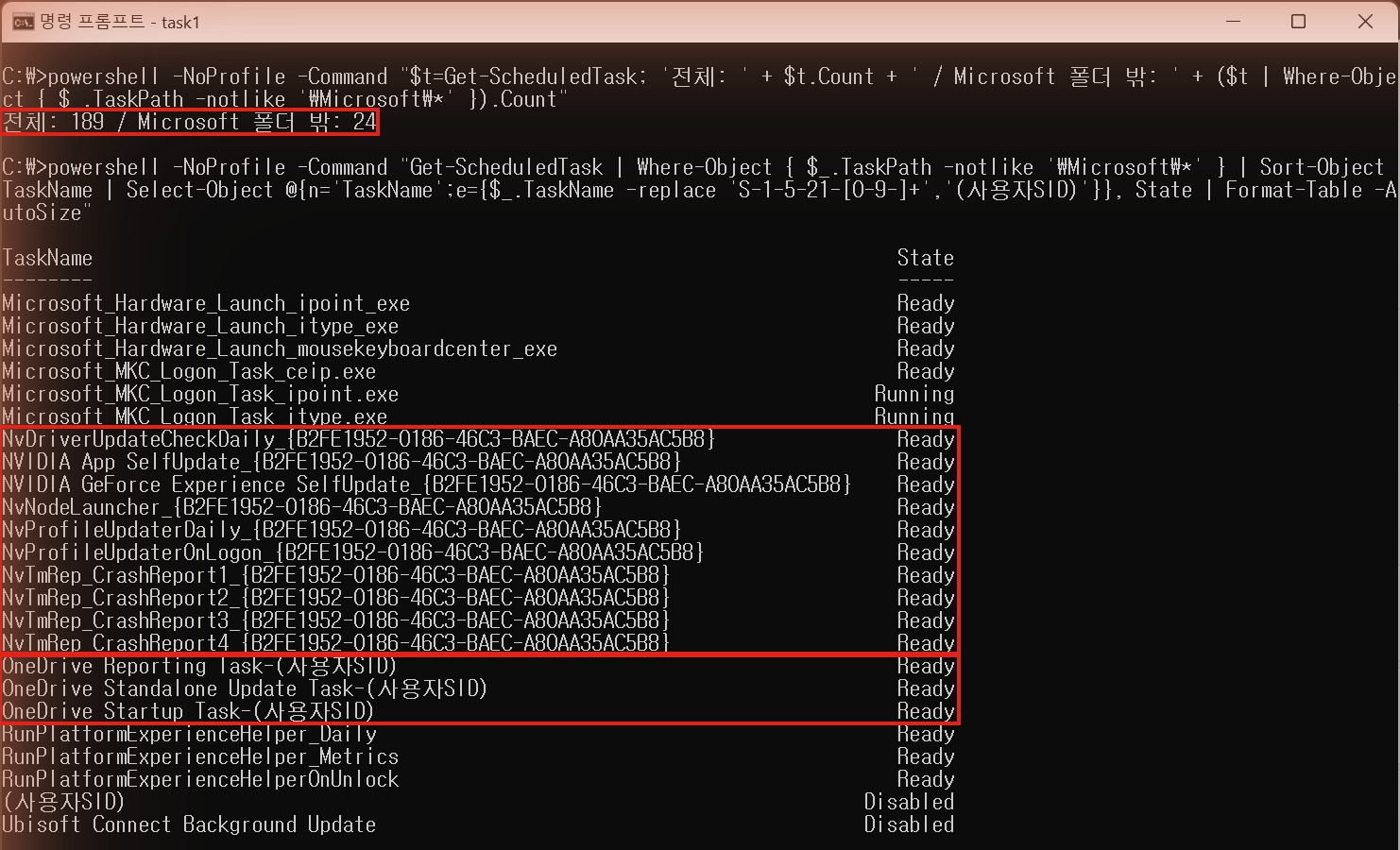
전체 189개 중 24개가 윈도우 바깥 프로그램의 작업이었다. 이어서 그 24개의 이름과 상태를 뽑았다(같은 화면 아래).
powershell -NoProfile -Command "Get-ScheduledTask | Where-Object { $_.TaskPath -notlike '\Microsoft\*' } | Sort-Object TaskName | Select-Object @{n='TaskName';e={$_.TaskName -replace 'S-1-5-21-[0-9-]+','(사용자SID)'}}, State | Format-Table -AutoSize"
정리하면 이렇다.
| 출처 | 개수 | 예 |
|---|---|---|
| NVIDIA | 10 | 드라이버 업데이트 확인(매일), 앱 자체 업데이트, 프로필 업데이트, 오류 보고(CrashReport 4개) |
| Microsoft 마우스·키보드 센터 | 6 | 장치 도우미 실행·로그온 작업(그중 2개는 지금 Running) |
| OneDrive | 3 | 시작, 독립 업데이트, 보고 |
| 3 | PlatformExperienceHelper(이름상 매일·지표·잠금 해제 시) | |
| 기타 | 2 | Ubisoft 백그라운드 업데이트(Disabled), 이름이 계정 번호뿐인 작업 1개(Disabled) |
눈에 띈 건 NVIDIA 하나가 10개를 등록해 두었다는 점이다. 그래픽 드라이버를 설치하면 업데이트 확인·오류 보고 작업이 같이 깔린다. 그리고 OneDrive의 "Startup Task" 처럼, 시작 프로그램 목록에서 켜고 끄는 것과 별개로 예약 작업이 따로 있는 경우도 있다.
2. 그 작업이 실제로 언제 돌았나
목록의 상태(Ready)는 "준비됨" 일 뿐이다. 실제 실행 기록은 Get-ScheduledTaskInfo 로 본다. NVIDIA의 드라이버 업데이트 확인 작업을 골라 봤다.
powershell -NoProfile -Command "Get-ScheduledTask -TaskName 'NvDriverUpdateCheckDaily*' | Get-ScheduledTaskInfo | Select-Object LastRunTime, NextRunTime, LastTaskResult"

- 마지막 실행: 10월 18일 오후 12:25:25 — 이 PC가 12시 15분에 켜졌으니 부팅 10분 뒤에 돌았다
- 다음 실행: 다음 날 같은 시각
- LastTaskResult 0: 마지막 실행이 정상 종료됐다는 뜻
"PC 켜고 10분쯤 지나면 뭔가 잠깐 바빠진다" 같은 느낌이 들 때, 원인이 이런 예약 작업인 경우가 있다. LastRunTime 을 보면 시간대를 맞춰 볼 수 있다.
3. 끄고 싶다면
예약 작업은 시작 메뉴의 작업 스케줄러 앱에서 해당 작업을 찾아 "사용 안 함" 으로 끌 수 있다. 다만 나는 이렇게 판단하겠다.
- 업데이트 확인 작업(NVIDIA 드라이버 확인, 각종 SelfUpdate) — 끄면 보안·버그 수정을 놓치기 쉽다. 그대로 두는 게 낫다
- 오류 보고·지표 수집 작업(CrashReport, Metrics) — 꺼도 프로그램 동작에는 보통 지장이 없다. 다만 프로그램 업데이트 때 다시 생길 수 있다
- 이름만으로 무엇인지 모르겠는 작업 — 끄기 전에 작업 스케줄러에서 동작(실행 파일 경로) 을 먼저 확인한다
예약 작업을 다루는 명령의 옵션은 마이크로소프트 Get-ScheduledTask, Get-ScheduledTaskInfo 문서에 나와 있다.
2026년 10월 18일, 윈도우 11 Home 23H2. 예약 작업은 끄거나 지우지 않고 목록만 확인했다. 작업 이름에 들어 있던 계정 고유 번호(SID)는 명령 안에서 "(사용자SID)" 로 바꿔 출력했다.
참고 자료
같은 카테고리의 글
04PDF가 엉뚱한 앱으로 열릴 때 기본 앱 확인법 — assoc 명령은 4개 중 3개가 달랐다
PDF나 동영상이 원하지 않는 앱으로 열릴 때 지금 연결된 기본 앱을 확인하는 법을 정리했습니다. PDF·HTML·MP4·ZIP을 assoc 명령과 실제 사용자 선택(UserChoice)으로 비교하니 4개 중 3개가 달랐고, 설정 > 앱 > 기본 앱에서 확인하는 법과 AppX로 시작하는 이름의 정체까지 다뤘습니다.
2분SSD 빼기 전에 확인 — 윈도우는 C에 있는데 부팅 파일은 다른 SSD에 있었다
SSD 2개·HDD 1개 PC에서 Get-Disk와 Get-Partition으로 파티션 구조를 확인해 보니 윈도우(C)와 EFI 시스템 파티션이 서로 다른 SSD에 있었습니다. System·Boot 파티션의 차이, IsSystem·IsBoot로 확인하는 법, SSD를 빼거나 포맷하기 전에 볼 것을 정리했습니다.
3분'이 시스템에서 스크립트를 실행할 수 없으므로' 오류 — PowerShell 실행 정책 직접 재현하고 확인하기
PowerShell 스크립트 실행 오류를 Restricted 정책으로 직접 재현하고, Get-ExecutionPolicy -List로 범위별 정책을 읽는 법, 다른 프로그램이 띄운 창에서 Process 값이 바뀌어 보이는 함정, 범위가 좁은 해결 방법부터 정리했습니다.
3분업데이트 안 된 프로그램 한 번에 확인 — winget upgrade로 찾은 54개와 올리는 순서
윈도우 업데이트를 해도 따로 설치한 프로그램은 옛 버전 그대로일 수 있습니다. 기본 패키지 관리자 winget으로 이 PC에서 업데이트가 밀린 프로그램 54개를 찾았고, '<' 표시와 빈 칸의 의미, 여러 버전이 깔린 파이썬을 winget list로 구분하는 법, 무엇부터 올릴지 순서까지 정리했습니다.
3분