내 PC에서 바깥으로 열린 포트 찾기 — 대기 중 50개 중 31개, 개발 서버는 공용 와이파이에도 열려 있었다
Get-NetTCPConnection으로 대기 중인 포트 50개를 세어 PC 안 전용(127.0.0.1)과 바깥으로 열린 31개를 나누고, node 개발 서버에 걸린 방화벽 허용 규칙(Private·Public)과 네트워크 프로필까지 확인한 과정을 화면과 함께 정리했습니다.
PC에는 다른 기기의 접속을 기다리는 프로그램들이 생각보다 많다. 프린터 공유, 개발용 웹 서버, 장치 제어 프로그램 같은 것들이다. 이걸 "포트를 열고 대기(Listen) 중" 이라고 한다. 대부분은 PC 안에서만 쓰지만, 일부는 같은 와이파이에 있는 다른 기기에서도 접속할 수 있는 상태로 열려 있다. 이 PC에서 직접 세어 보니 대기 중인 포트 50개 가운데 31개가 PC 바깥에서도 받을 수 있는 주소로 열려 있었다. 프로그램이나 방화벽 설정은 바꾸지 않고 조회만 했다(2026년 10월 18일, 윈도우 11 Home 23H2).
대기 중인 포트: 전체 50개, 내 PC 안에서만 19개
명령 프롬프트에서 PowerShell로 대기(Listen) 상태인 TCP 포트를 셌다.
powershell -NoProfile -Command "$l=Get-NetTCPConnection -State Listen; '대기 중 전체: ' + $l.Count + ' / 내 PC 안에서만(127.0.0.1, ::1): ' + ($l | Where-Object { $_.LocalAddress -in '127.0.0.1','::1' }).Count"
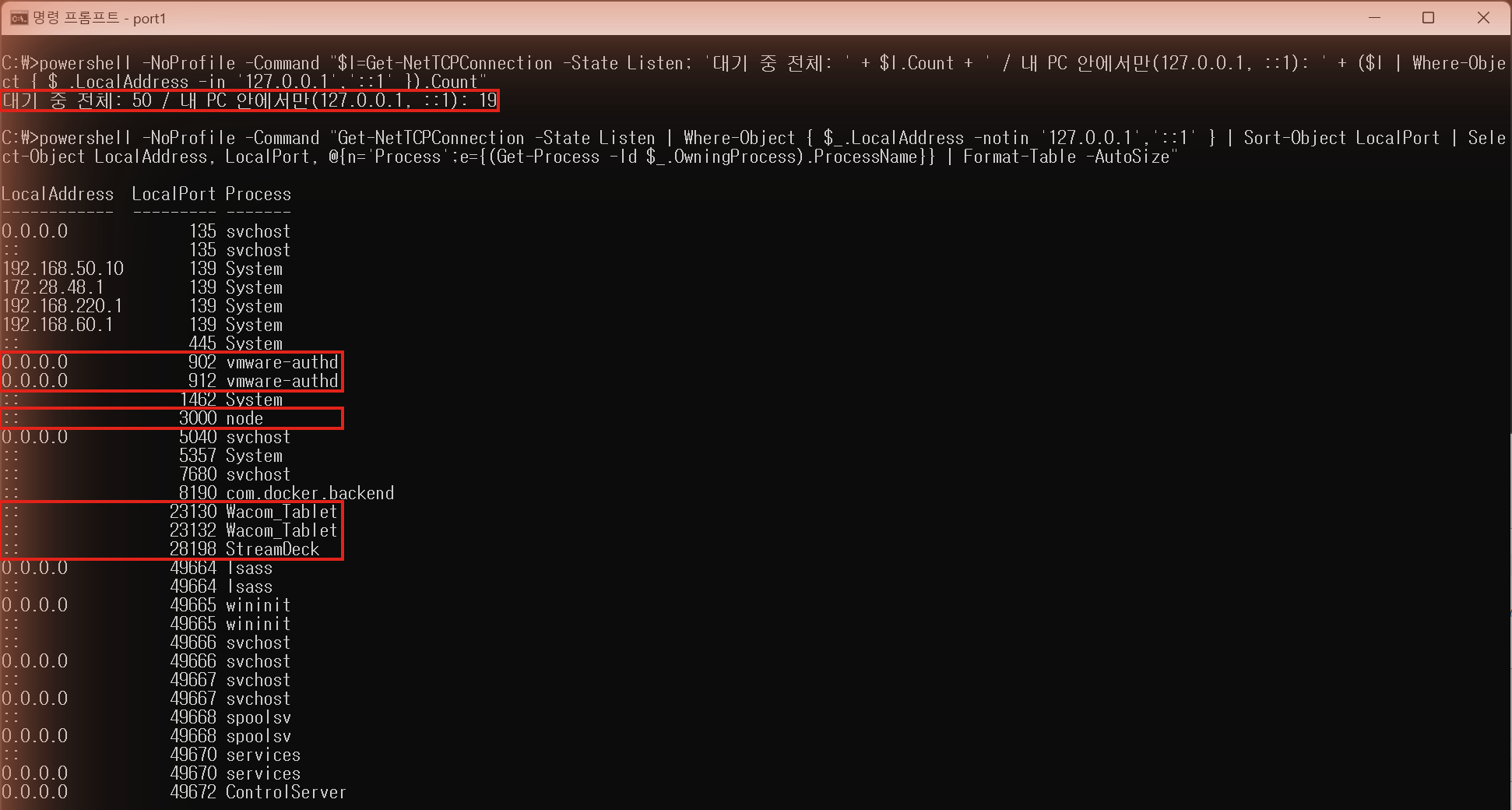
대기 중 전체: 50 / 내 PC 안에서만: 19. 나머지 31개는 PC 바깥에서도 접속할 수 있는 주소에 열려 있다는 뜻이다. 주소를 읽는 법은 이렇다.
| 대기 주소 | 의미 |
|---|---|
127.0.0.1, ::1 | 이 PC 안에서만 접속 가능 |
0.0.0.0, :: | 모든 네트워크 연결에서 접속을 받음(와이파이·VPN 등) |
192.168.50.10 처럼 특정 주소 | 그 네트워크 연결에서만 받음 |
바깥으로 열린 31개는 누구인가
같은 화면 아래는 내 PC 안 전용(127.0.0.1, ::1)을 뺀 목록이다.
powershell -NoProfile -Command "Get-NetTCPConnection -State Listen | Where-Object { $_.LocalAddress -notin '127.0.0.1','::1' } | Sort-Object LocalPort | Select-Object LocalAddress, LocalPort, @{n='Process';e={(Get-Process -Id $_.OwningProcess).ProcessName}} | Format-Table -AutoSize"
대부분은 윈도우 자체 구성 요소였다(135·445·49664~49670 등 svchost, lsass, spoolsv, services). 파일·프린터 공유와 원격 관리에 쓰이는 것들이다. 설치한 프로그램 쪽에서 눈에 띈 건 이것들이다.
- vmware-authd (902, 912) — VMware 가상 머신 관련 서비스
- node (3000) — 개발용 웹 서버.
::로 열려 있다 - Wacom_Tablet (23130, 23132), StreamDeck (28198) — 장치 제어 프로그램. 역시
:: - com.docker.backend (8190) — Docker
특히 node 3000 은 다른 작업 때문에 띄워 둔 개발 서버였다(이 글을 정리하는 사이에 종료됐다). 개발할 때는 보통 "내 PC에서만 보면 되는" 서버인데, 모든 주소(::)로 열려 있었다.
열려 있다고 다 접속되는 건 아니다 — 방화벽 확인
바깥 주소로 열려 있어도 윈도우 방화벽이 막으면 다른 기기에서 들어오지 못한다. 그래서 node.exe에 대한 방화벽 규칙을 확인했다.
powershell -NoProfile -Command "Get-NetFirewallApplicationFilter | Where-Object { $_.Program -like '*node.exe' } | Get-NetFirewallRule | Select-Object DisplayName, Direction, Action, Enabled, Profile | Format-Table -AutoSize"
powershell -NoProfile -Command "Get-NetConnectionProfile | Select-Object InterfaceAlias, NetworkCategory"
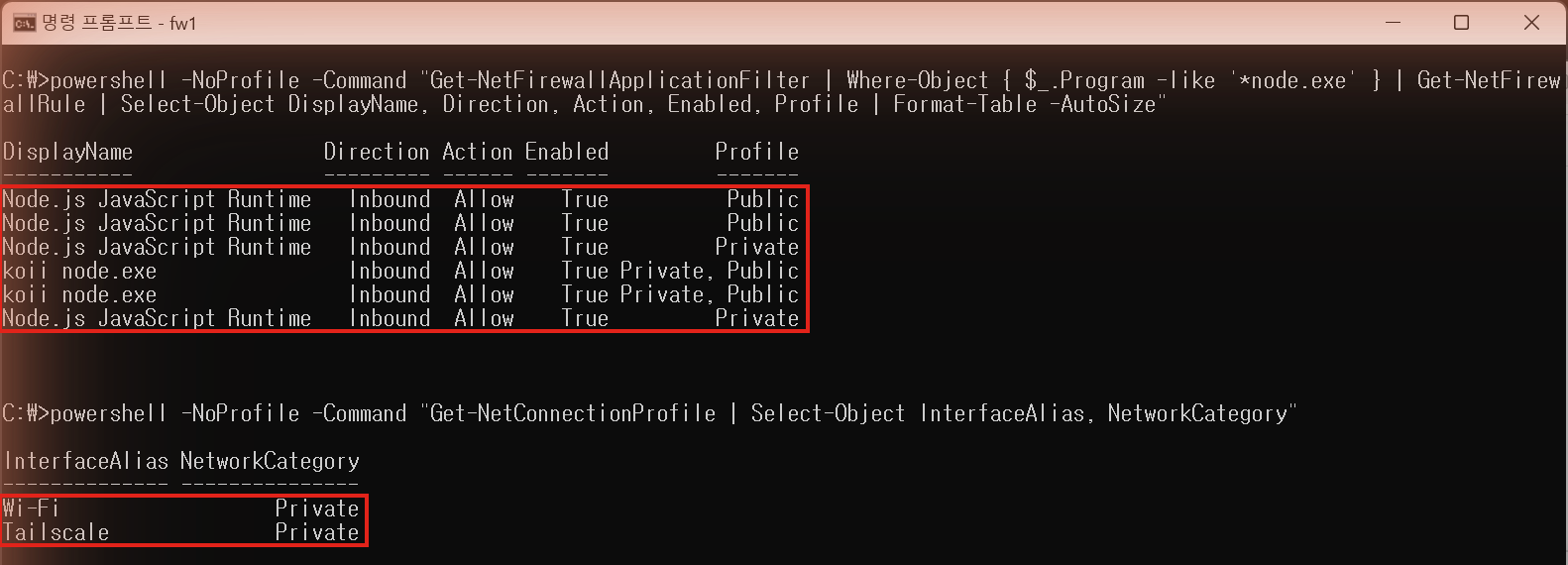
- node.exe에는 들어오는 연결 허용(Inbound / Allow) 규칙이 여러 개 있었다. 규칙의 프로그램 경로를 따로 확인해 보니, 개발 서버를 띄운
C:\Program Files\nodejs\node.exe에 Private(개인) 용과 Public(공용) 용 허용 규칙이 둘 다 있었다. 보통 프로그램을 처음 실행할 때 뜨는 방화벽 "액세스 허용" 창에서 허용을 누르면 이런 규칙이 생긴다. - 지금 연결된 Wi-Fi는 Private(개인) 네트워크로 잡혀 있었다.
마이크로소프트 Windows 방화벽 개요에 따르면 방화벽은 연결된 네트워크 종류에 맞춰 프로필을 적용한다. 예를 들어 카페 와이파이에는 공용, 집 네트워크에는 개인 프로필을 쓴다. 즉 캡처 당시 이 PC의 개발 서버 3000번은 같은 와이파이에 있는 다른 기기에서 접속할 수 있는 상태였다. 게다가 공용 프로필에도 허용 규칙이 있어서, 카페 와이파이에 붙어 있을 때 같은 서버를 띄우면 그쪽에서도 열릴 수 있다.
내 PC 열린 포트 점검 순서
Get-NetTCPConnection -State Listen으로 대기 중인 포트와 프로세스를 본다127.0.0.1·::1은 PC 안 전용이라 신경 쓰지 않아도 된다.0.0.0.0·::를 본다- 내가 설치한 프로그램이 바깥으로 열려 있으면 방화벽 규칙을 확인한다. 특히 Public 프로필에 허용된 게 있는지
- 개발 서버처럼 내 PC에서만 쓰는 프로그램은 실행할 때 접속 주소를 127.0.0.1로 지정할 수 있는지 그 프로그램 설정을 확인한다
명령 설명은 마이크로소프트 Get-NetTCPConnection 문서에 있다.
개발 서버를 띄우려는데 'address already in use' 로 실패한다면, 이 목록에서 그 포트를 쥐고 있는 프로세스를 찾으면 된다. 찾고 비우는 과정은 포트 3000 충돌 — 누가 쓰는지 찾고 비우는 법에 따로 적었다.
참고 자료
같은 카테고리의 글
04환경 변수·PATH를 바꿨는데 적용이 안 될 때 — 새 창을 열어도 안 되는 경우까지
setx로 환경 변수를 저장하고 '성공' 메시지까지 봤는데 set으로 보면 정의되지 않았다고 나오는 이유를 재현했습니다. 같은 창, 오래 켜 둔 프로그램에서 연 새 창, 시작 메뉴에서 연 창의 차이와 지금 창에 바로 반영하는 방법을 정리했습니다.
3분관리자 계정인데 '액세스가 거부되었습니다'·시스템 오류 5 — whoami로 권한 확인
관리자 계정으로 로그인했는데 System32 파일 복사, net session, powercfg에서 액세스 거부와 시스템 오류 5가 날 때, whoami /groups의 '거부 대해서만 그룹 사용'과 Medium 무결성 수준으로 원인을 확인하고 icacls로 파일 권한을 읽는 방법을 정리했습니다.
3분git 'Filename too long' — 윈도우 긴 경로를 켜도 파일이 커밋에서 빠지는 이유
경로가 260자를 넘는 폴더에서 git add가 'Filename too long' 경고만 내고 종료 코드 0으로 끝나 파일이 조용히 빠지는 현상을 재현했습니다. 윈도우 LongPathsEnabled가 켜져 있어도 git은 core.longpaths를 따로 켜야 하는 이유와 확인법을 정리했습니다.
3분텍스트·CSV 한글이 '源泥쐶닋'·'���'로 깨질 때 — UTF-8과 CP949 바이트로 구분하기
같은 내용을 UTF-8, UTF-8(BOM), CP949로 저장해 명령 프롬프트(코드 페이지 949·65001)와 PowerShell에서 열어 봤습니다. 깨진 모양으로 원래 인코딩을 짐작하는 법, 파일 앞 바이트로 확인하는 법, Get-Content -Encoding 옵션까지 정리했습니다.
4분