텍스트·CSV 한글이 '源泥쐶닋'·'���'로 깨질 때 — UTF-8과 CP949 바이트로 구분하기
같은 내용을 UTF-8, UTF-8(BOM), CP949로 저장해 명령 프롬프트(코드 페이지 949·65001)와 PowerShell에서 열어 봤습니다. 깨진 모양으로 원래 인코딩을 짐작하는 법, 파일 앞 바이트로 확인하는 법, Get-Content -Encoding 옵션까지 정리했습니다.
받은 텍스트나 CSV 파일을 열었는데 한글이 源泥쐶닋 처럼 한자 섞인 이상한 글자가 되거나, ��� 같은 물음표 상자로 나오는 경우가 있다. 둘 다 "인코딩이 안 맞는다"는 같은 원인이지만, 깨진 모양을 보면 어느 쪽으로 어긋났는지 알 수 있다. 2026년 11월 3일, 이 PC(윈도우 11 Home)에서 이름,금액 / 김철수,15000 두 줄을 세 가지 방식으로 저장한 뒤 명령 프롬프트와 PowerShell에서 열어 비교했다. 테스트 파일은 C:\enc-test 에 만들었다.
| 파일 | 저장 방식 | 크기 |
|---|---|---|
| cp949.csv | CP949(윈도우 한글 기본, 메모장의 'ANSI') | 25바이트 |
| utf8.csv | UTF-8 | 32바이트 |
| utf8-bom.csv | UTF-8(BOM) | 35바이트 |
같은 글자인데 크기가 다르다. CP949는 한글 한 글자를 2바이트, UTF-8은 3바이트로 저장하고, BOM은 맨 앞에 3바이트를 더 붙이기 때문이다.
명령 프롬프트 기본(코드 페이지 949)에서 열면
한국어 윈도우의 명령 프롬프트는 기본으로 코드 페이지 949(CP949)를 쓴다. 세 파일을 type 으로 출력했다.
chcp
type C:\enc-test\cp949.csv
type C:\enc-test\utf8.csv
type C:\enc-test\utf8-bom.csv
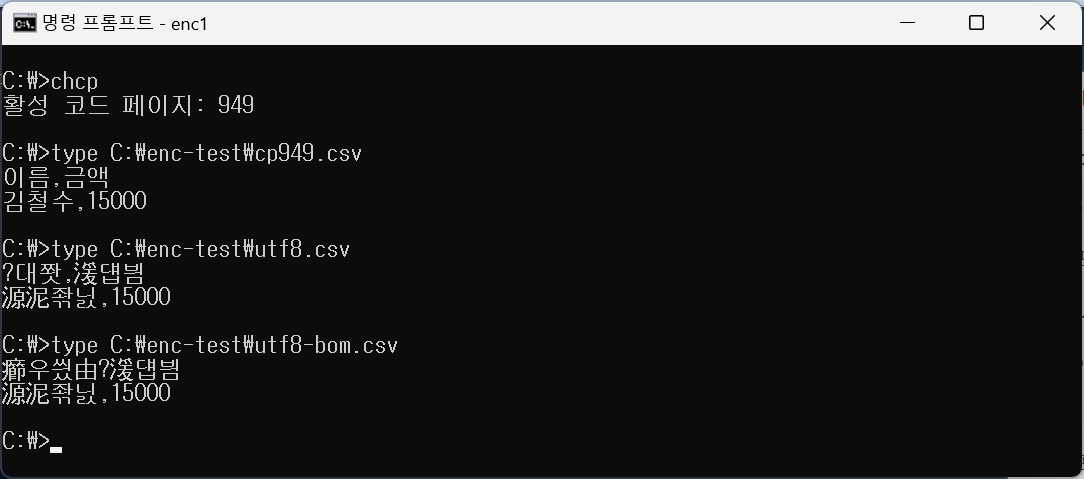
- cp949.csv — 정상
- utf8.csv, utf8-bom.csv —
源泥쐶닋,湲덉븸처럼 한자와 낯선 한글이 섞인 글자
UTF-8의 3바이트 묶음을 CP949의 2바이트씩 잘라 읽으니, 엉뚱하지만 실제로 존재하는 글자들이 만들어진다. 그래서 물음표가 아니라 그럴듯한 한자·한글로 깨진다. "한자 섞인 글자로 깨지면 원래 파일은 UTF-8" 이라고 보면 된다. 숫자 15000과 쉼표는 두 방식에서 바이트가 같아서 멀쩡하다.
UTF-8 모드(코드 페이지 65001)로 바꾸면 반대가 된다
chcp 65001 로 창의 코드 페이지를 UTF-8로 바꾸고 다시 열었다(chcp 문서).
chcp 65001
type C:\enc-test\cp949.csv
type C:\enc-test\utf8.csv
type C:\enc-test\utf8-bom.csv
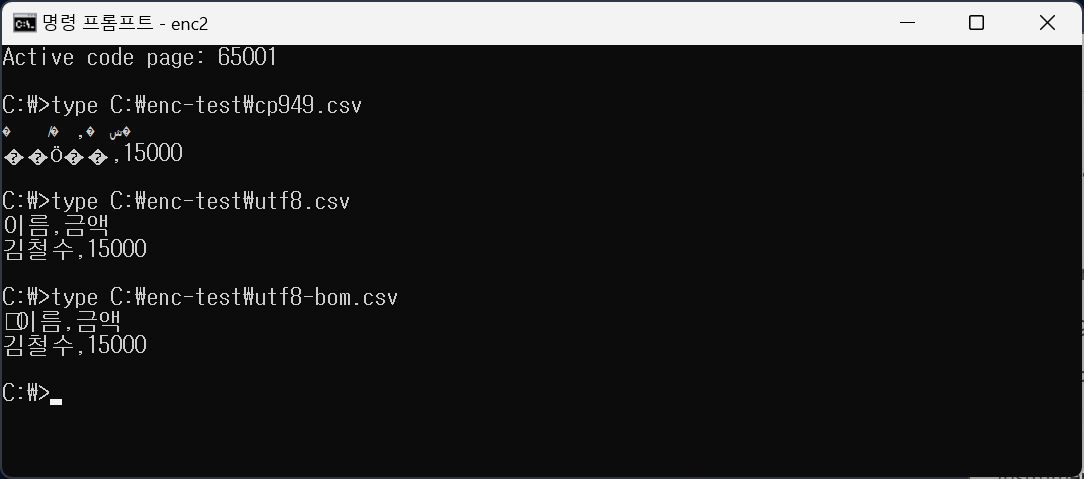
- cp949.csv — 이번엔 이쪽이
�물음표 상자로 깨졌다 - utf8.csv — 정상
- utf8-bom.csv — 내용은 정상인데 첫 글자 앞에 네모 한 칸이 붙었다. BOM 3바이트가 글자로 찍힌 것이다
CP949의 바이트는 UTF-8 규칙에 맞지 않는 조합이 많아서 "해석할 수 없음" 표시(�)가 된다. 즉 "물음표 상자로 깨지면 원래 파일은 CP949(ANSI)" 다.
확실하게 확인하기: 파일 앞부분 바이트
모양으로 짐작하는 대신 파일의 첫 몇 바이트를 직접 보면 확실하다. PowerShell 5.1(윈도우 기본)에서 확인했다. 아울러 PowerShell로 파일을 읽을 때도 같은 문제가 생기는지 봤다.
powershell -NoProfile -Command "Get-ChildItem C:\enc-test | ForEach-Object { $b=[IO.File]::ReadAllBytes($_.FullName); $_.Name.PadRight(14) + $_.Length.ToString().PadLeft(3) + ' 바이트  앞부분: ' + (($b[0..5] | ForEach-Object { $_.ToString('X2') }) -join ' ') }"
powershell -NoProfile -Command "Get-Content C:\enc-test\utf8.csv"
powershell -NoProfile -Command "Get-Content C:\enc-test\utf8.csv -Encoding UTF8"
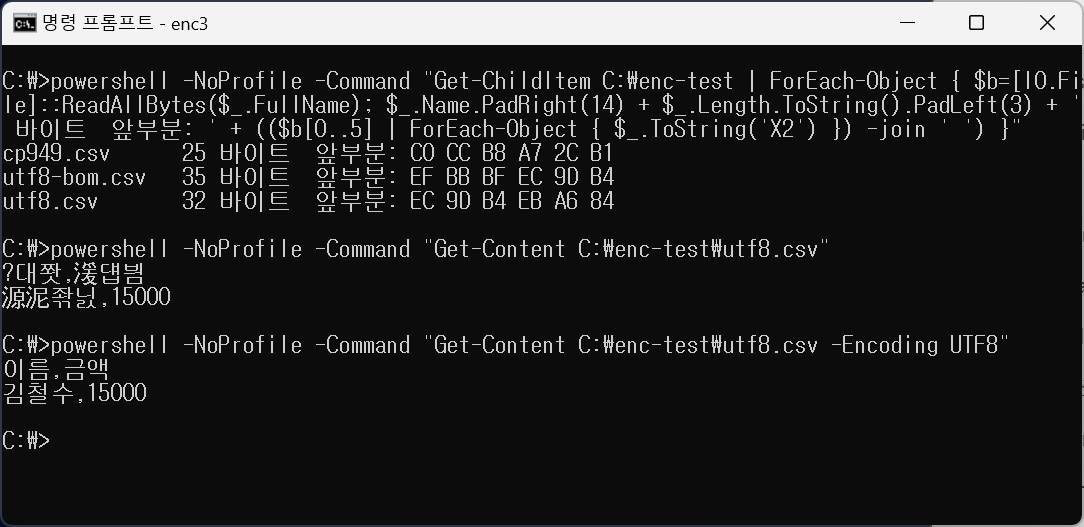
| 파일 | 앞부분 | 읽는 법 |
|---|---|---|
| cp949.csv | C0 CC B8 A7 | '이'가 2바이트(C0 CC) |
| utf8.csv | EC 9D B4 EB A6 84 | '이'가 3바이트(EC 9D B4) |
| utf8-bom.csv | EF BB BF EC 9D B4 | 앞의 EF BB BF 가 BOM, 그 뒤는 UTF-8 |
- 첫 바이트가 EF BB BF 면 UTF-8(BOM)
- 한글 자리가 E로 시작하는 3바이트 묶음이면 UTF-8
- 한글 자리가 B0~C8 사이로 시작하는 2바이트면 CP949일 가능성이 높다
그리고 PowerShell 5.1의 Get-Content 도 BOM 없는 UTF-8을 깨뜨렸다. 기본값으로 읽으면 명령 프롬프트 949와 똑같이 源泥쐶닋 이 나왔고, -Encoding UTF8 을 붙이자 정상이었다(Get-Content 문서). 윈도우 기본 PowerShell로 다른 PC·서버에서 받은 파일을 다룰 때는 인코딩을 지정하는 습관이 필요하다.
상황별 해결
| 깨진 모양 | 원래 파일 | 해결 |
|---|---|---|
源泥쐶닋 처럼 한자 섞임 | UTF-8 | 프로그램에서 UTF-8로 열기, PowerShell은 -Encoding UTF8, 명령 프롬프트는 chcp 65001 |
��� 물음표 상자 | CP949(ANSI) | 프로그램에서 한국어(EUC-KR/CP949)로 열기, 명령 프롬프트는 기본 949 |
첫 글자 앞 네모·癤 | UTF-8(BOM) | BOM을 인식하는 프로그램으로 열거나 BOM 없는 UTF-8로 다시 저장 |
파일을 넘겨줄 때는 받는 쪽 프로그램이 무엇을 기대하는지 맞추는 게 핵심이다. 메모장은 '다른 이름으로 저장' 창 아래 인코딩 목록에서 UTF-8, UTF-8(BOM), ANSI를 고를 수 있다. 확인이 끝난 테스트 파일은 지웠다.
PowerShell 파일 자체를 BOM 없이 저장했다가 한글 때문에 실행이 깨진 경험은 파일을 잡고 있는 프로그램 찾기에서 따로 적었다. PowerShell 파일이 아예 실행되지 않는다면 실행 정책 오류를 먼저 확인하면 된다.
자주 묻는 질문
03한글이 한자 섞인 글자로 깨지면 원래 인코딩은 무엇인가요?
이 테스트에서는 UTF-8 파일을 코드 페이지 949(CP949)로 읽었을 때 '源泥쐶닋' 같은 한자·한글 조합으로 깨졌습니다. 반대로 CP949 파일을 UTF-8로 읽으면 '�' 물음표 상자로 나왔습니다.
BOM은 무엇인가요?
UTF-8 파일 맨 앞에 붙는 EF BB BF 3바이트 표시입니다. 이 테스트에서 BOM이 있는 파일은 3바이트가 더 컸고, 명령 프롬프트 type 으로 보면 첫 글자 앞에 네모 한 칸이 보였습니다.
chcp 65001 로 바꾸면 계속 유지되나요?
chcp 는 지금 열린 콘솔 창의 활성 코드 페이지를 바꾸는 명령입니다. 이 테스트에서 새로 연 명령 프롬프트 창은 949로 시작했고, 65001은 chcp 65001 을 실행한 창에만 적용했습니다.
참고 자료
같은 카테고리의 글
04'address already in use' 포트 3000 충돌 — 누가 쓰는지 찾고 비우는 법
개발 서버를 켰는데 EADDRINUSE(address already in use :::3000) 오류가 날 때, netstat -ano와 tasklist, Get-NetTCPConnection으로 포트를 쓰는 프로그램을 찾고 종료한 뒤 다시 띄우기까지 직접 재현한 과정을 정리했습니다.
3분python3를 치면 'Python'만 나오거나 스토어가 열릴 때 — 앱 실행 별칭과 PATH
파이썬을 설치했는데 python3 명령이 'Python' 한 단어만 출력하고 끝나거나 Microsoft Store가 열릴 때, 원인인 앱 실행 별칭(0바이트 python3.exe)과 PATH 순서, py 런처로 버전을 고르는 방법을 직접 확인해 정리했습니다.
3분디스크 정리 4.39GB vs 설정 앱 임시 파일 37.8GB — 같은 PC인데 숫자가 9배 다른 이유
cleanmgr로 C드라이브를 계산해 '최대 4.39GB'와 기본 체크 323MB를 확인하고, 설정 앱의 임시 파일 37.8GB·추천 정리 5.00GB와 나란히 비교했습니다. 두 도구가 세는 범위가 다른 이유와 체크하기 전에 볼 항목을 직접 확인한 화면으로 정리했습니다.
3분'다른 프로세스가 파일을 사용 중' 삭제 안 될 때 — 잡고 있는 프로그램 찾는 법
파일 삭제·이름 바꾸기가 '다른 프로세스가 파일을 사용 중이기 때문에' 오류로 막힐 때, openfiles가 안 되는 이유와 PowerShell로 파일을 잡은 프로그램(PID)을 찾는 방법, taskkill 직후 다시 실패했던 이유를 직접 재현해 정리했습니다.
4분