그래픽 드라이버 버전 확인 — 32.0.16.1088과 610.88이 같은 이유, nvidia-smi T.Limit 뜻
장치 관리자의 드라이버 번호(32.0.16.1088)와 NVIDIA 번호(610.88)가 달라 헷갈릴 때, nvidia-smi 한 줄로 드라이버 버전·온도·팬·VRAM을 확인하는 법을 RTX 4090에서 정리했습니다. 온도 항목의 T.Limit이 '최대 작동 온도까지 남은 여유'라는 점도 공식 문서와 대조했습니다.
게임이 끊기거나 그래픽 프로그램이 이상할 때 가장 먼저 묻는 게 "그래픽 드라이버 버전이 뭐예요?" 다. 그런데 장치 관리자에 나오는 번호와 NVIDIA 쪽 번호가 달라서 어느 쪽을 봐야 할지 헷갈린다. NVIDIA 그래픽 카드라면 별도 프로그램 없이 nvidia-smi 명령 하나로 드라이버 버전·온도·메모리 사용량까지 볼 수 있다. 이 PC(RTX 4090)에서 직접 실행해 봤다. 두 번호가 어떻게 이어지는지, 온도 항목에 있던 처음 보는 "T.Limit" 이 무엇인지 둘 다 정리했다.
확인 환경: 윈도우 11 Home 23H2, NVIDIA GeForce RTX 4090, 2026년 10월 18일 오후. nvidia-smi는 NVIDIA 드라이버를 설치하면 같이 깔린다.
1. 한 줄로 드라이버·온도·메모리 보기
명령 프롬프트에서 보고 싶은 항목만 골라 CSV 형식으로 출력했다.
nvidia-smi --query-gpu=name,driver_version,temperature.gpu,fan.speed,power.draw,memory.used,memory.total,utilization.gpu --format=csv
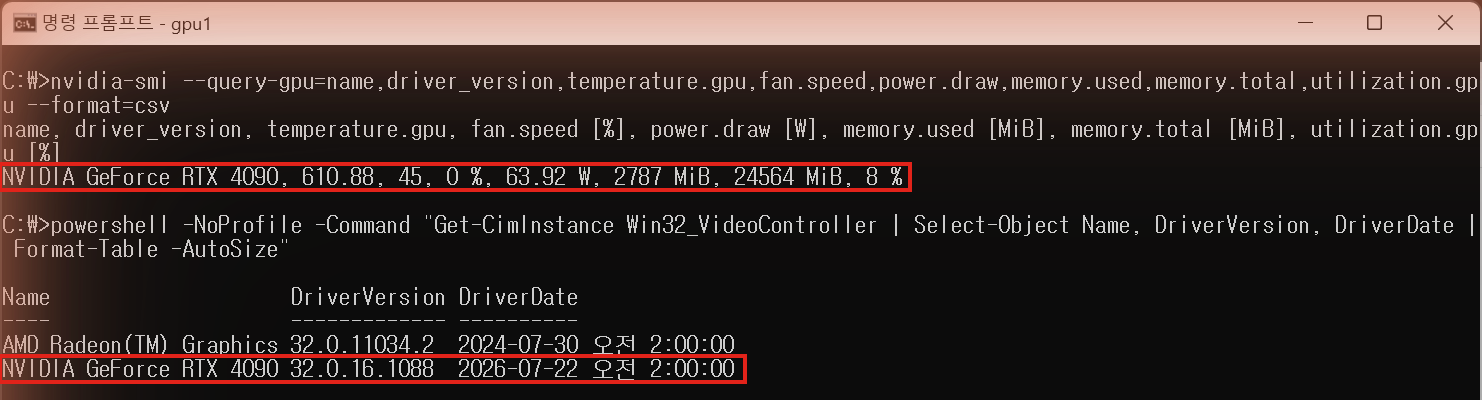
결과는 이랬다.
| 항목 | 값 | 메모 |
|---|---|---|
| 드라이버 | 610.88 | NVIDIA 기준 버전 번호 |
| 온도 | 45°C | 게임·렌더링 같은 무거운 작업이 없는 상태 |
| 팬 | 0 % | 온도가 낮을 때 팬을 멈추는 제품이 많아 이것만으로 고장은 아니다 |
| 소비 전력 | 63.92 W | |
| 그래픽 메모리 | 2,787 / 24,564 MiB | 24GB 중 약 2.7GB 사용 |
| 사용률 | 8 % |
불과 몇 분 전에 같은 명령을 돌렸을 때는 56°C였다. 몇 분 사이에도 10도 넘게 오르내린다. 숫자 하나만 보고 판단하지 말고 그때 무엇을 하고 있었는지와 같이 봐야 한다.
2. 윈도우의 드라이버 번호와 NVIDIA 번호가 다른 이유
같은 화면 아래는 윈도우가 알고 있는 그래픽 드라이버 정보다.
powershell -NoProfile -Command "Get-CimInstance Win32_VideoController | Select-Object Name, DriverVersion, DriverDate | Format-Table -AutoSize"
- AMD Radeon(TM) Graphics(CPU 내장): 32.0.11034.2, 2024-07-30
- NVIDIA GeForce RTX 4090: 32.0.16.1088, 2026-07-22
장치 관리자나 이 명령에서는 NVIDIA 드라이버가 32.0.16.1088 로 나온다. NVIDIA 사이트·앱에서 쓰는 번호는 610.88 이다. 둘을 나란히 놓으면 윈도우 번호의 끝 다섯 자리(6.1088 → 61088) 를 610.88로 읽으면 같다. 드라이버 다운로드 페이지와 비교할 때는 NVIDIA 쪽 번호(nvidia-smi의 610.88)를 보면 된다. 내장 그래픽까지 같이 나오는 건 이 PC가 CPU 내장 그래픽도 켜 둔 상태라서다(PC 사양 글 참고).
3. 온도의 "T.Limit" 은 온도가 아니라 남은 여유
온도를 자세히 보려고 온도 항목만 따로 출력했다.
nvidia-smi -q -d TEMPERATURE
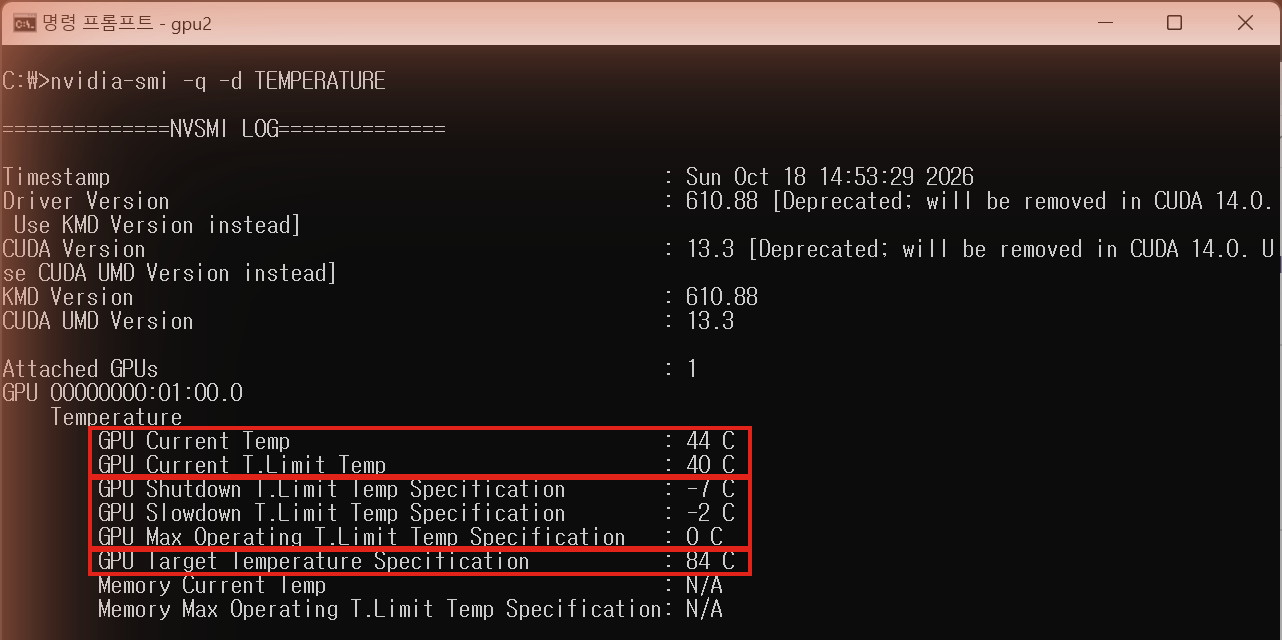
처음 보면 이상하다. 현재 온도 44°C 아래에 T.Limit 40°C 가 있고, 종료(Shutdown) -7°C, 감속(Slowdown) -2°C 처럼 영하 값이 나온다. GPU가 영하 7도에서 꺼질 리는 없다.
NVIDIA 공식 nvidia-smi 문서를 보니 이유가 있었다. T.Limit은 절대 온도가 아니라 "최대 작동 온도까지 남은 여유(°C)" 다. 0을 향해 줄어드는 값이고, 0 이하가 되면 GPU가 열 상황에 맞춰 클럭을 조절할 수 있다고 한다. T.Limit을 지원하는 제품은 다른 임계값도 이 기준의 상대값으로 보여 준다.
이렇게 읽으면 숫자가 맞아떨어진다.
- 현재 온도 44°C + 남은 여유 40°C = 84°C → 같은 화면의 Target Temperature 84°C 와 같다
- 여유가 0이 되면(84°C 근처) 클럭 조절이 시작될 수 있다. -2(약 2도 더)에서 감속, -7(약 7도 더)에서 보호를 위해 종료되는 기준이다
즉 이 GPU는 지금 한계까지 40도 여유가 있는 상태다. 게임이나 렌더링 중에 이 값이 0 근처까지 내려간다면 케이스 통풍이나 팬 설정을 점검할 때다.
- 드라이버 버전은
nvidia-smi --query-gpu=driver_version --format=csv로 바로 볼 수 있다. 윈도우 번호 32.0.16.1088 = NVIDIA 610.88 - 팬 0%는 온도가 낮을 때 정상일 수 있다
- 온도는 현재 온도와 T.Limit(남은 여유) 를 같이 본다. T.Limit이 0에 가까울수록 위험하다
- 출력 위쪽의 "Driver Version" 줄에는 앞으로 없어질 항목이라는 안내(Deprecated)가 붙어 있었다. 대신 KMD Version 줄에서 같은 값(610.88)을 볼 수 있다
자주 묻는 질문
03장치 관리자의 32.0.16.1088과 NVIDIA의 610.88은 같은 드라이버인가요?
같은 드라이버입니다. 윈도우 번호의 끝 다섯 자리(6.1088 → 61088)를 610.88로 읽으면 NVIDIA 번호가 됩니다. 드라이버 다운로드 페이지와 비교할 때는 nvidia-smi에 나오는 NVIDIA 쪽 번호를 보면 됩니다.
nvidia-smi에서 팬 속도가 0%로 나오면 고장인가요?
온도가 낮을 때 팬을 멈추는 제품이 많아 팬 0%만으로 고장이라고 볼 수는 없습니다. 이 PC도 무거운 작업이 없을 때 45°C에서 팬이 0%였습니다.
T.Limit 온도가 영하로 나오는데 무슨 뜻인가요?
NVIDIA nvidia-smi 문서에 따르면 T.Limit은 절대 온도가 아니라 최대 작동 온도까지 남은 여유(°C)입니다. 감속 -2, 종료 -7 같은 값도 그 기준에서 몇 도 더 오르면 동작하는지를 뜻하며, 현재 T.Limit이 0에 가까울수록 한계에 가깝습니다.
참고 자료
같은 카테고리의 글
04시작 프로그램에 없는데 알아서 실행되는 것 — 예약 작업 189개 중 24개 직접 추려 보기
작업 스케줄러에 등록된 예약 작업을 PowerShell로 세어 보니 189개 중 24개가 설치한 프로그램의 작업이었고, NVIDIA 하나가 10개를 등록하고 있었습니다. 작업별 마지막·다음 실행 시각을 보는 법과 끌지 말지 판단 기준을 화면과 함께 정리했습니다.
3분PDF가 엉뚱한 앱으로 열릴 때 기본 앱 확인법 — assoc 명령은 4개 중 3개가 달랐다
PDF나 동영상이 원하지 않는 앱으로 열릴 때 지금 연결된 기본 앱을 확인하는 법을 정리했습니다. PDF·HTML·MP4·ZIP을 assoc 명령과 실제 사용자 선택(UserChoice)으로 비교하니 4개 중 3개가 달랐고, 설정 > 앱 > 기본 앱에서 확인하는 법과 AppX로 시작하는 이름의 정체까지 다뤘습니다.
2분SSD 빼기 전에 확인 — 윈도우는 C에 있는데 부팅 파일은 다른 SSD에 있었다
SSD 2개·HDD 1개 PC에서 Get-Disk와 Get-Partition으로 파티션 구조를 확인해 보니 윈도우(C)와 EFI 시스템 파티션이 서로 다른 SSD에 있었습니다. System·Boot 파티션의 차이, IsSystem·IsBoot로 확인하는 법, SSD를 빼거나 포맷하기 전에 볼 것을 정리했습니다.
3분'이 시스템에서 스크립트를 실행할 수 없으므로' 오류 — PowerShell 실행 정책 직접 재현하고 확인하기
PowerShell 스크립트 실행 오류를 Restricted 정책으로 직접 재현하고, Get-ExecutionPolicy -List로 범위별 정책을 읽는 법, 다른 프로그램이 띄운 창에서 Process 값이 바뀌어 보이는 함정, 범위가 좁은 해결 방법부터 정리했습니다.
3분