윈도우 11 캡처 도구 직접 써 보니 — 지연 캡처·텍스트 복사·자동 저장 위치
윈도우 11 기본 캡처 도구를 직접 써 보며 Win+Shift+S, 캡처 모드 4가지, 3초 지연 캡처의 실제 동작, 텍스트 작업(글자 복사) 결과, 스크린샷 자동 저장 위치를 화면과 함께 정리했습니다.
목차06
윈도우 11에는 기본 캡처 도구가 들어 있어서 별도 프로그램 없이 화면을 찍을 수 있다. 단축키만 알고 쓰다가 이번에 메뉴를 하나씩 눌러 보니 모르고 지나친 기능이 꽤 있었다. 지연 캡처, 사진 속 글자 복사(텍스트 작업), 자동 저장 위치 같은 것들이다. 직접 써 보면서 확인한 내용과, 쓰다가 실수했던 부분까지 정리했다.
확인 환경: 윈도우 11 Home 23H2, 캡처 도구 버전 11.2312.33.0, 2026년 10월 18일. 앱 버전에 따라 메뉴 구성이 조금 다를 수 있다.
가장 빠른 방법: Win + Shift + S
캡처 도구를 열면 화면 가운데에 이렇게 적혀 있다. "화면 캡처를 시작하려면 <Windows 로고 키 + Shift + S>을(를) 누릅니다." 앱을 열 필요 없이 이 단축키만 누르면 바로 캡처가 시작된다.
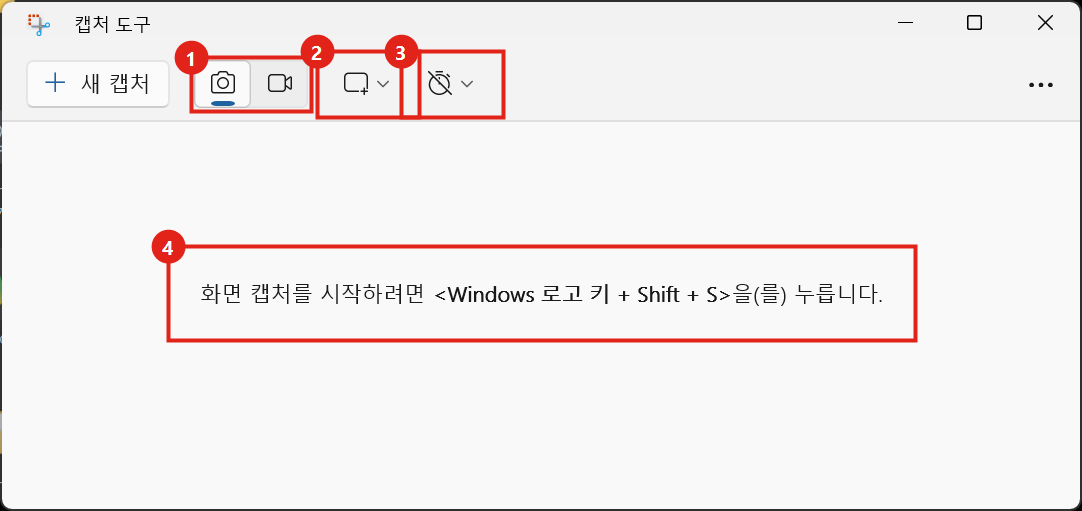
첫 화면에서 눈여겨볼 곳은 네 군데다.
- 사진/동영상 전환 — 카메라 아이콘이 스크린샷, 비디오 아이콘이 화면 녹화
- 캡처 모드 — 어떤 모양으로 자를지
- 캡처 지연 — 몇 초 뒤에 찍을지
- 단축키 안내 — Win + Shift + S
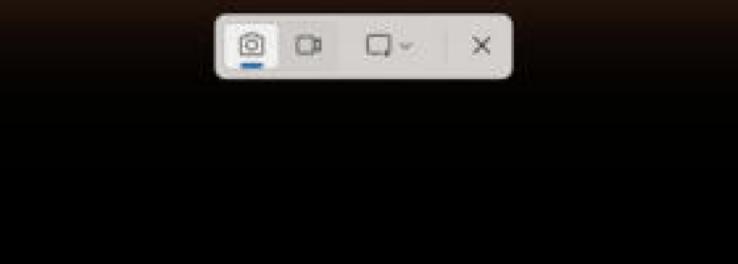
단축키나 새 캡처를 누르면 화면이 어둡게 멈추고 위쪽 가운데에 작은 도구 모음이 뜬다. 여기서도 사진/동영상, 캡처 모드를 바꿀 수 있고 X로 취소할 수 있다. 키보드 Esc를 눌러도 취소된다.
캡처 모드 4가지 — 언제 무엇을 쓰나
모드 버튼(사각형 아이콘 옆 화살표)을 누르면 네 가지가 나온다.
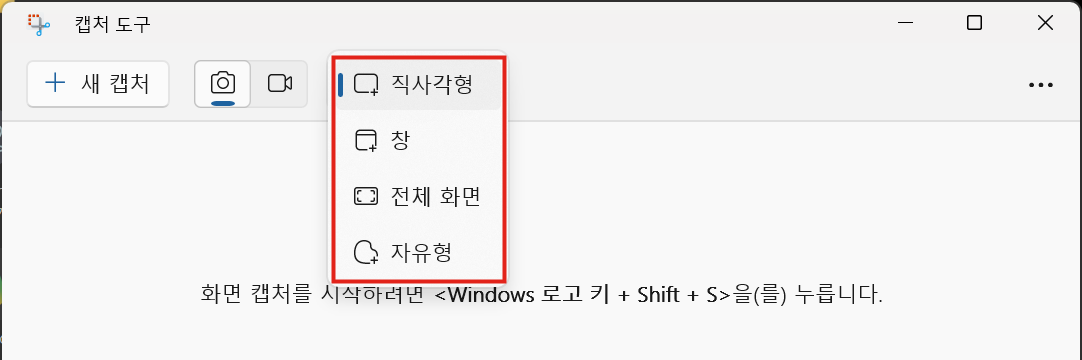
| 모드 | 쓰는 방법 | 어울리는 경우 |
|---|---|---|
| 직사각형 | 마우스로 끌어서 영역 지정 | 필요한 부분만 잘라 낼 때. 이 글의 시험 캡처도 전부 이 모드로 했다 |
| 창 | 창 하나를 클릭 | 대화 상자나 프로그램 창 하나만 찍을 때 |
| 전체 화면 | 누르는 즉시 전체 | 화면 전체 상황을 남길 때. 큰 모니터에서는 글씨가 작게 나온다 |
| 자유형 | 마우스로 모양을 그림 | 사각형이 아닌 모양으로 오려 낼 때 |
지연 캡처 — 직접 재 보니 이렇게 동작했다
마우스를 올려야 뜨는 메뉴나 오른쪽 클릭 메뉴는 캡처를 시작하는 순간 닫혀 버린다. 이럴 때 쓰는 게 지연 캡처다. 타이머 아이콘을 누르면 지연 없음 / 3초 / 5초 / 10초 중에 고를 수 있다.
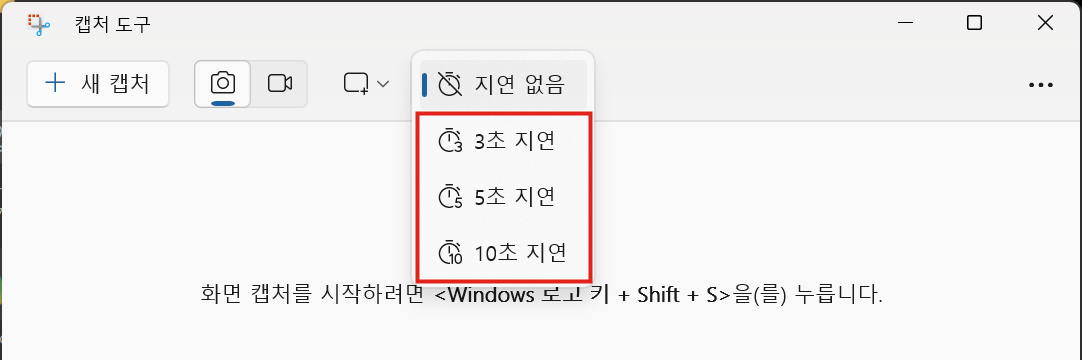
정말 3초를 기다리는지 확인해 보려고 3초 지연을 고르고 새 캡처를 누른 뒤, 1초 뒤와 4초 뒤에 각각 화면을 확인했다.
- 1초 뒤: 캡처 도구 창만 사라지고 화면은 평소 그대로였다. 이 사이에 찍고 싶은 메뉴를 열어 두면 된다.
- 4초 뒤: 화면이 어두워지면서 캡처 도구 모음이 떠 있었다.
그리고 한 가지를 알게 됐다. 한 번 캡처하고 나면 지연이 다시 "지연 없음" 으로 돌아가 있었다. 두 번 해 봤는데 두 번 다 그랬다. 지연 캡처를 연달아 할 때는 매번 다시 골라야 한다.
찍은 뒤: 편집 화면과 "텍스트 작업"
캡처하면 캡처 도구 창에 결과가 열리고, 아래쪽에 편집 도구가 나온다. 볼펜·형광펜·지우개·눈금자, 그 옆에 이미지 자르기와 텍스트 작업 버튼이 있다.
여기서 한 번 실수를 했다. 다음 캡처를 하려고 창을 눌렀는데, 클릭한 곳이 하필 이미지 위였다. 볼펜이 기본으로 선택돼 있어서 이미지에 빨간 점이 찍혀 버렸다. 당황할 필요는 없고 Ctrl + Z(실행 취소)로 바로 지워진다. 편집 화면에서는 이미지 위를 함부로 클릭하지 말자.
텍스트 작업은 캡처한 이미지 속 글자를 인식해서 복사해 주는 기능이다. 작업 관리자 왼쪽 메뉴를 캡처해서 시험해 봤다. 버튼을 누르니 글자가 있는 부분이 하얗게 강조되고, 위에 모든 텍스트 복사와 빠른 수정 버튼이 생겼다.
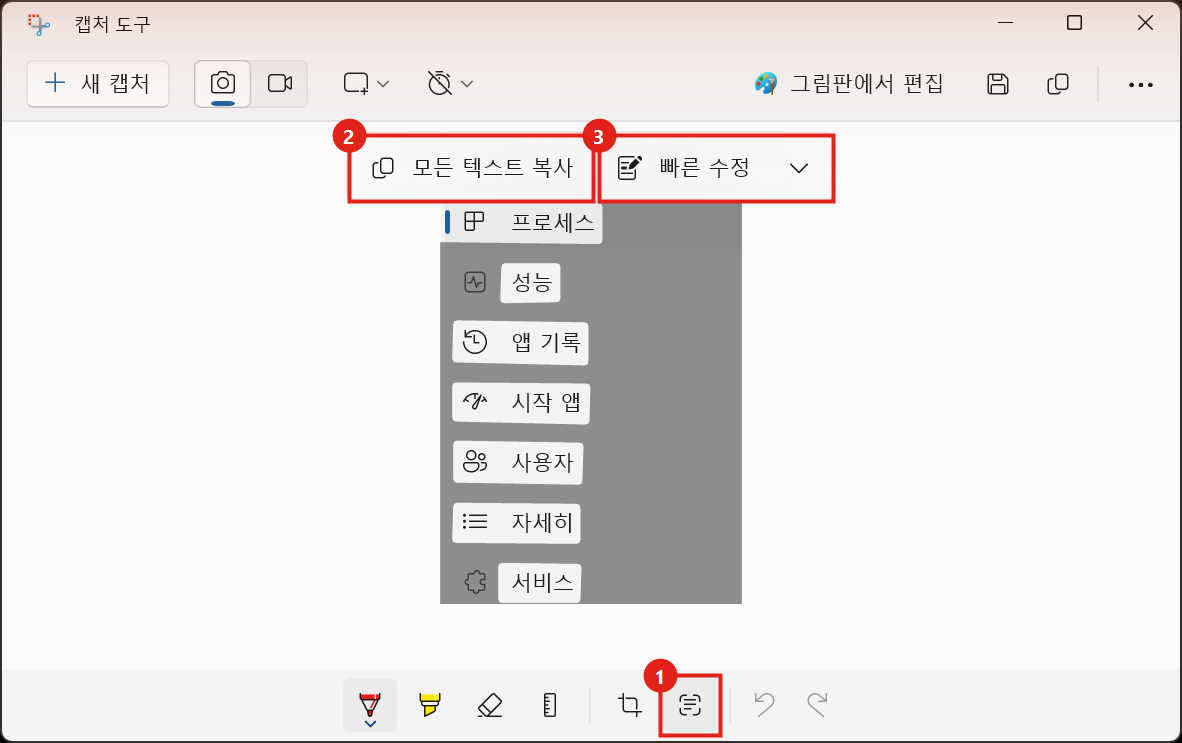
모든 텍스트 복사를 누르고 붙여 넣어 보니 결과는 이랬다.
| 甲 프로세스
성능
앱 기록
< 시작 앱
8 사용자
:三 자세히
서비스
한글 메뉴 이름 일곱 개는 하나도 틀리지 않고 인식됐다. 그런데 메뉴 앞의 아이콘까지 글자로 읽어서 "甲", "<", "8", ":三" 같은 엉뚱한 문자가 섞여 들어왔다. 그래서 텍스트를 뽑을 목적이라면 아이콘은 빼고 글자 부분만 캡처하는 게 좋고, 붙여 넣은 뒤 앞부분은 한 번 훑어보는 게 안전하다. 함께 나타난 "빠른 수정" 은 이번 캡처에 가릴 정보가 없어서 쓰지 않았다.
자동 저장·자동 복사 — 공유 전에 꼭 확인할 것
캡처 도구 오른쪽 위 … → 설정을 열면 캡처 관련 옵션이 나온다. 내 PC에서는 둘 다 켜져 있었다.
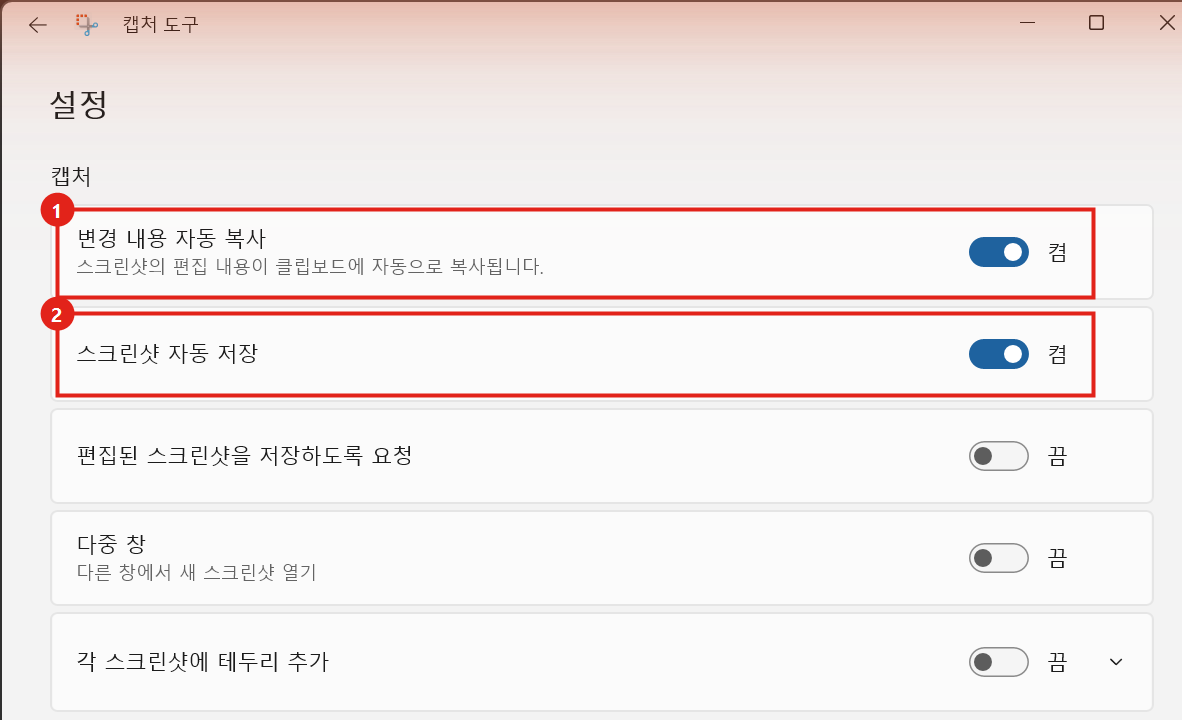
- 변경 내용 자동 복사 — 편집한 내용이 바로 클립보드에 들어간다. 캡처 후 메신저에 Ctrl + V만 하면 된다.
- 스크린샷 자동 저장 — 캡처하는 순간 파일로 저장된다.
저장 위치는 사진 > 스크린샷 폴더였다. 파일 이름은 스크린샷 2026-10-18 132502.png 처럼 날짜와 시·분·초가 붙는다. 따로 저장 버튼을 누르지 않아도 남는다는 뜻이다.
이걸 몸으로 느낀 일이 있었다. 이 글을 준비하면서 시험 삼아 바탕 화면 일부를 캡처했는데, 바탕 화면 아이콘 이름이 그대로 찍혀 있었다. 블로그에는 쓰지 않았지만 파일은 이미 스크린샷 폴더에 저장돼 있었다. 캡처는 찍는 순간 저장·복사된다. 그러니 다른 사람에게 보내기 전에 화면에 이름·메일 주소·파일명 같은 게 걸려 있지 않은지 먼저 보는 습관이 필요하다. 이 블로그의 캡처도 계정·장치 이름 같은 부분은 전부 가린 뒤에 올린다.
다섯 줄 요약
- 단축키 Win + Shift + S 하나면 앱을 열지 않아도 된다
- 메뉴처럼 금방 사라지는 화면은 지연 3초. 단, 캡처 한 번 하면 지연 설정이 풀린다
- 편집 화면은 볼펜이 기본 선택이라 이미지 위를 누르면 그려진다 → Ctrl + Z
- 텍스트 작업으로 글자 복사 가능. 아이콘이 이상한 문자로 섞이니 결과를 확인할 것
- 캡처는 사진 > 스크린샷에 자동 저장된다
단축키 전체 목록과 화면 녹화 방법은 마이크로소프트 지원 문서 캡처 도구를 사용하여 스크린샷 캡처에 정리돼 있다. 문서에는 PrtSc 키로 전체 화면을 찍는 방법도 나와 있다.
참고 자료
같은 카테고리의 글
04'내부 또는 외부 명령이 아닙니다' 오류와 엉뚱한 버전 실행 — where로 PATH 직접 확인
명령 프롬프트의 '내부 또는 외부 명령, 실행할 수 있는 프로그램, 또는 배치 파일이 아닙니다' 오류와 다른 버전이 실행되는 문제를 where 명령으로 추적했습니다. python 실행 파일 4개가 걸린 PATH 순서, py -0으로 버전 고르기, PATH 60개 항목까지 화면과 함께 정리했습니다.
3분윈도우 정품 인증 상태와 라이선스 종류 확인 — 설정·slmgr /xpr·명령 3가지 직접 비교
설정의 정품 인증 화면, slmgr /xpr, SoftwareLicensingProduct 명령으로 이 PC의 윈도우 인증 상태(활성·영구 인증)와 라이선스 채널(Retail)을 제품 키 노출 없이 확인했습니다. LicenseStatus 값의 의미와 라이선스 종류를 알아 둬야 하는 이유까지 정리했습니다.
3분내 마이크를 언제 어떤 프로그램이 썼을까 — 윈도우 11 마이크 사용 기록 직접 확인
설정의 개인 정보 및 보안 > 마이크에서 앱별 마지막 액세스 시각을 보고, 목록에 없는 디스코드·크롬 같은 데스크톱 앱의 마이크 사용 시작·종료 시각은 명령으로 확인했습니다. 같은 Claude가 두 곳에 다른 날짜로 나온 이유까지 화면과 함께 정리했습니다.
3분PC가 갑자기 꺼진 기록 찾기 — 이벤트 41로 '전원 버튼 강제 종료'와 블루스크린 구분하기
명령 두 줄로 이벤트 로그의 Kernel-Power 41과 6008을 뽑아 이 PC의 비정상 종료 3번을 찾고, BugcheckCode와 PowerButtonTimestamp 값으로 블루스크린·전원 단추 강제 종료·전원 차단을 구분했습니다. 버튼을 누른 정확한 시각까지 변환하는 법을 화면과 함께 정리했습니다.
3분