윈도우 백신(Defender) 최신 상태 확인 — 보안 앱과 Get-MpComputerStatus 시각 직접 맞춰 보기
Windows 보안 앱의 마지막 검사·정의 업데이트 시각과 Get-MpComputerStatus 값을 나란히 비교했습니다. 빠른 검사 시작·종료 시각이 맞아떨어지는 것, 정의 날짜가 다르게 보이는 이유, FullScanAge 4294967295가 '전체 검사 기록 없음'이라는 점까지 화면과 함께 정리했습니다.
업데이트 기록 글에서 이 PC는 윈도우 누적 업데이트가 2025년 11월에 멈춰 있었다. 그때 기록 목록에는 "정의 업데이트" 가 50개나 있었다. 그렇다면 백신(Microsoft Defender)은 지금도 최신 상태로 돌고 있을까? Windows 보안 앱과 PowerShell 명령으로 각각 확인해 봤다. 두 곳의 시각을 맞춰 보는 과정에서 읽는 법도 몇 가지 정리됐다. 검사는 새로 돌리지 않고 기록만 확인했다(2026년 10월 18일 오후, 윈도우 11 Home 23H2).
Windows 보안 > 바이러스 및 위협 방지
시작 메뉴에서 Windows 보안을 열고 바이러스 및 위협 방지로 들어간다.
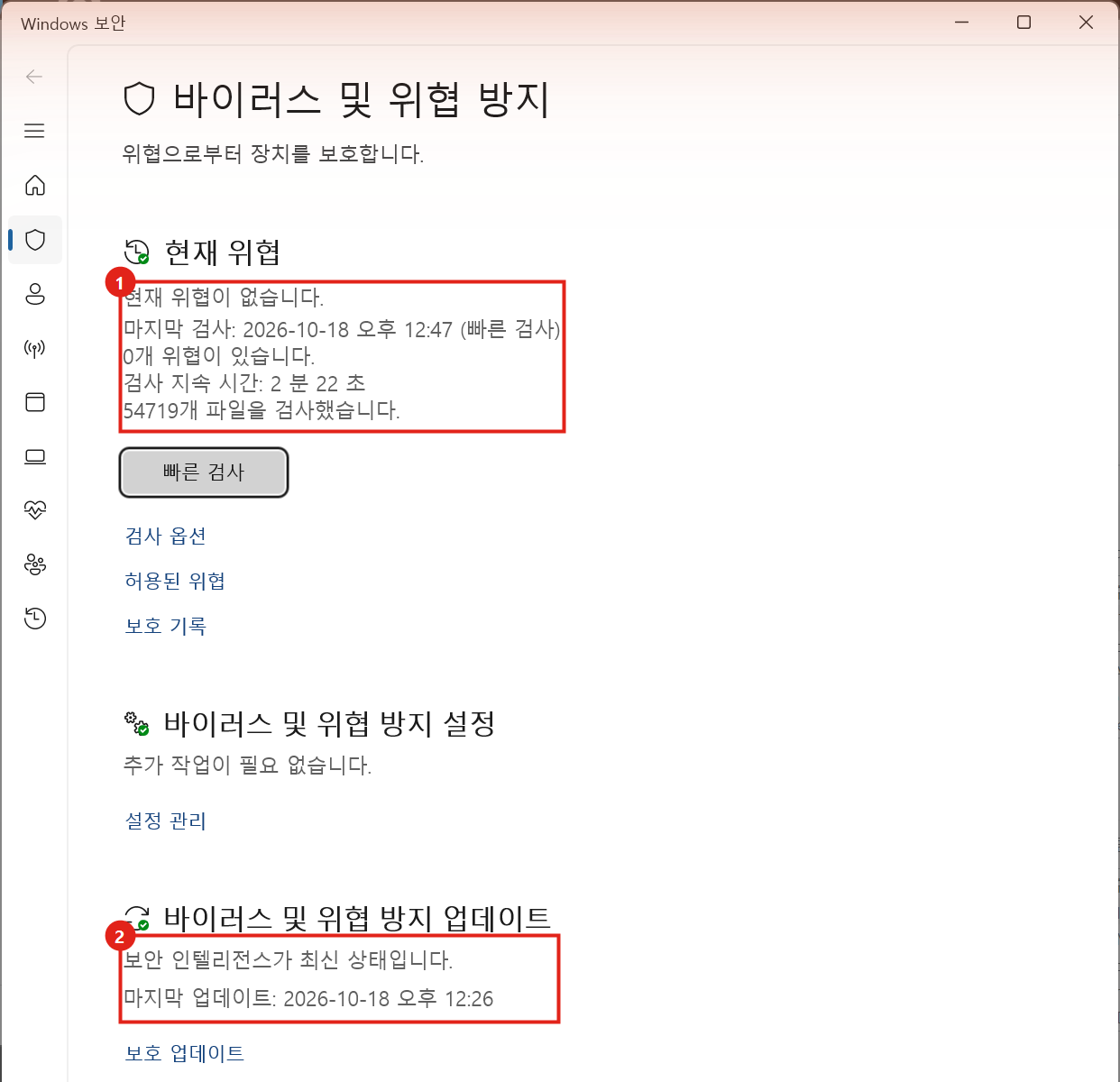
- 현재 위협이 없습니다. 마지막 검사는 10월 18일 오후 12시 47분, 빠른 검사. 2분 22초 동안 54,719개 파일을 검사했다.
- 보안 인텔리전스가 최신 상태입니다. 마지막 업데이트 10월 18일 오후 12시 26분.
이 PC는 그날 12시 15분에 부팅됐다. 내가 검사를 누른 적은 없으니, 부팅 후 11분 만에 정의를 받고 30분쯤 지나 빠른 검사를 스스로 돌린 것이다. 윈도우 자체는 지원이 끝난 23H2지만, Defender 정의 업데이트와 자동 검사는 계속 돌고 있었다.
명령으로 같은 내용 보기: Get-MpComputerStatus
같은 정보를 PowerShell로도 볼 수 있다. 항목이 많아서 필요한 것만 골랐다.
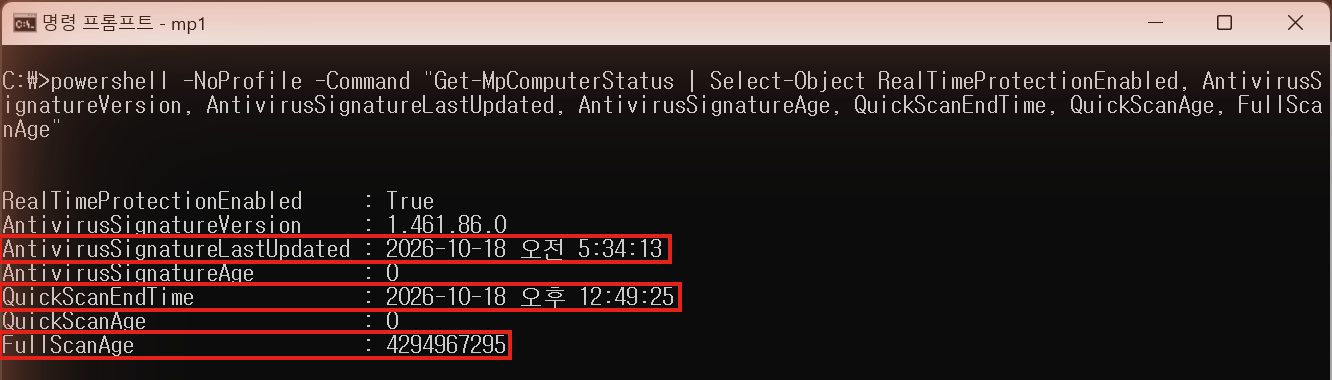
powershell -NoProfile -Command "Get-MpComputerStatus | Select-Object RealTimeProtectionEnabled, AntivirusSignatureVersion, AntivirusSignatureLastUpdated, AntivirusSignatureAge, QuickScanEndTime, QuickScanAge, FullScanAge"
| 항목 | 값 | 읽는 법 |
|---|---|---|
| RealTimeProtectionEnabled | True | 실시간 보호 켜짐 |
| AntivirusSignatureVersion | 1.461.86.0 | 정의 파일 버전 |
| AntivirusSignatureLastUpdated | 2026-10-18 오전 5:34:13 | 아래 설명 참고 |
| AntivirusSignatureAge | 0 | 정의가 며칠 됐는지(0 = 당일) |
| QuickScanEndTime | 2026-10-18 오후 12:49:25 | 마지막 빠른 검사 끝난 시각 |
| FullScanAge | 4294967295 | 아래 설명 참고 |
두 곳을 맞춰 보며 알게 된 것들이다.
- 빠른 검사 시각이 정확히 맞는다. 앱의 "12:47 시작 + 2분 22초" = 12:49:22쯤이고, 명령의
QuickScanEndTime은 12:49:25 였다. 앱은 시작 시각을, 명령은 끝난 시각을 보여 준다. - 정의 업데이트 시각은 달랐다. 앱은 12:26, 명령의
AntivirusSignatureLastUpdated는 오전 5:34였다. 이 PC는 12:15 전에는 꺼져 있었으니 5:34에 받았을 수는 없다. 명령 쪽 값은 받은 시각이 아니라 정의 파일 자체의 날짜로 보는 게 맞아 보인다. 어느 쪽이든AntivirusSignatureAge가 0이라 확인한 당일 것이다. - FullScanAge 4294967295 — 전체 검사를 한 지 며칠 됐는지를 나타내는 항목인데 값이 비정상적으로 크다. 마이크로소프트 Get-MpComputerStatus 문서의 출력 예시에도 같은 숫자가 나온다. 거기서는 전체 검사 시작·종료 시각 칸이 비어 있다. 즉 전체 검사를 한 번도 하지 않은 상태를 뜻하는 값이다. 이 PC도 빠른 검사만 돌았고 전체 검사 기록은 없었다.
그래서 무엇을 확인하면 되나
- 보안 인텔리전스가 최신 상태인지(앱) 또는
AntivirusSignatureAge가 0~1인지(명령) - 실시간 보호가 켜져 있는지(
RealTimeProtectionEnabled: True) - 마지막 검사 날짜. 빠른 검사는 자동으로 돌지만 전체 검사는 따로 돌리지 않으면 기록이 없을 수 있다
한 가지 오해는 짚고 가자. Defender 정의가 최신이라고 윈도우가 안전한 상태라는 뜻은 아니다. 정의 업데이트는 "알려진 악성 코드를 알아보는 목록" 의 갱신이다. 윈도우 자체의 보안 구멍을 막는 누적 업데이트와는 별개다. 이 PC처럼 지원이 끝난 버전이라면 버전 업그레이드는 따로 챙겨야 한다.
참고 자료
같은 카테고리의 글
04PC 시계 몇 초 틀렸나 직접 재 봤다 — '동기화되지 않음'의 진짜 의미와 w32tm 오차 측정
날짜 및 시간 설정의 마지막 동기화 기록과 w32tm /query /status의 '동기화되지 않음'이 서로 다르게 나온 이유를 확인하고, w32tm /stripchart로 time.windows.com과의 실제 오차(약 1.23초)를 시계를 바꾸지 않고 재는 방법을 화면과 함께 정리했습니다.
3분'내부 또는 외부 명령이 아닙니다' 오류와 엉뚱한 버전 실행 — where로 PATH 직접 확인
명령 프롬프트의 '내부 또는 외부 명령, 실행할 수 있는 프로그램, 또는 배치 파일이 아닙니다' 오류와 다른 버전이 실행되는 문제를 where 명령으로 추적했습니다. python 실행 파일 4개가 걸린 PATH 순서, py -0으로 버전 고르기, PATH 60개 항목까지 화면과 함께 정리했습니다.
3분윈도우 정품 인증 상태와 라이선스 종류 확인 — 설정·slmgr /xpr·명령 3가지 직접 비교
설정의 정품 인증 화면, slmgr /xpr, SoftwareLicensingProduct 명령으로 이 PC의 윈도우 인증 상태(활성·영구 인증)와 라이선스 채널(Retail)을 제품 키 노출 없이 확인했습니다. LicenseStatus 값의 의미와 라이선스 종류를 알아 둬야 하는 이유까지 정리했습니다.
3분내 마이크를 언제 어떤 프로그램이 썼을까 — 윈도우 11 마이크 사용 기록 직접 확인
설정의 개인 정보 및 보안 > 마이크에서 앱별 마지막 액세스 시각을 보고, 목록에 없는 디스코드·크롬 같은 데스크톱 앱의 마이크 사용 시작·종료 시각은 명령으로 확인했습니다. 같은 Claude가 두 곳에 다른 날짜로 나온 이유까지 화면과 함께 정리했습니다.
3분