'현재 최신 상태입니다'인데 업데이트가 11개월째 멈춰 있었다 — 윈도우 업데이트 기록·KB 확인법
윈도우 업데이트 화면에는 최신 상태라고 나오지만 실제로는 2025년 11월 이후 누적 업데이트가 없던 PC를 업데이트 기록과 Get-HotFix로 추적했습니다. 마지막 누적 업데이트 날짜 보는 법, 23H2가 된 날짜(KB5027397) 찾는 법, Home·Pro 24개월 지원 규칙까지 화면과 함께 정리했습니다.
목차05
윈도우 업데이트 화면에 초록색 체크와 함께 "현재 최신 상태입니다" 라고 나오면 안심하게 된다. 그런데 이 PC는 그 문구가 떠 있는데도 윈도우 보안 업데이트를 11개월째 받지 못하고 있었다. PC 사양·버전 확인 글에서 이 PC가 지원이 끝난 23H2라는 걸 알게 됐다. 그래서 업데이트 기록과 설치된 KB 번호로 실제로 마지막 업데이트가 언제였는지 따라가 봤다.
"현재 최신 상태입니다" 의 함정
Win + I → Windows 업데이트를 열었을 때 화면이다.
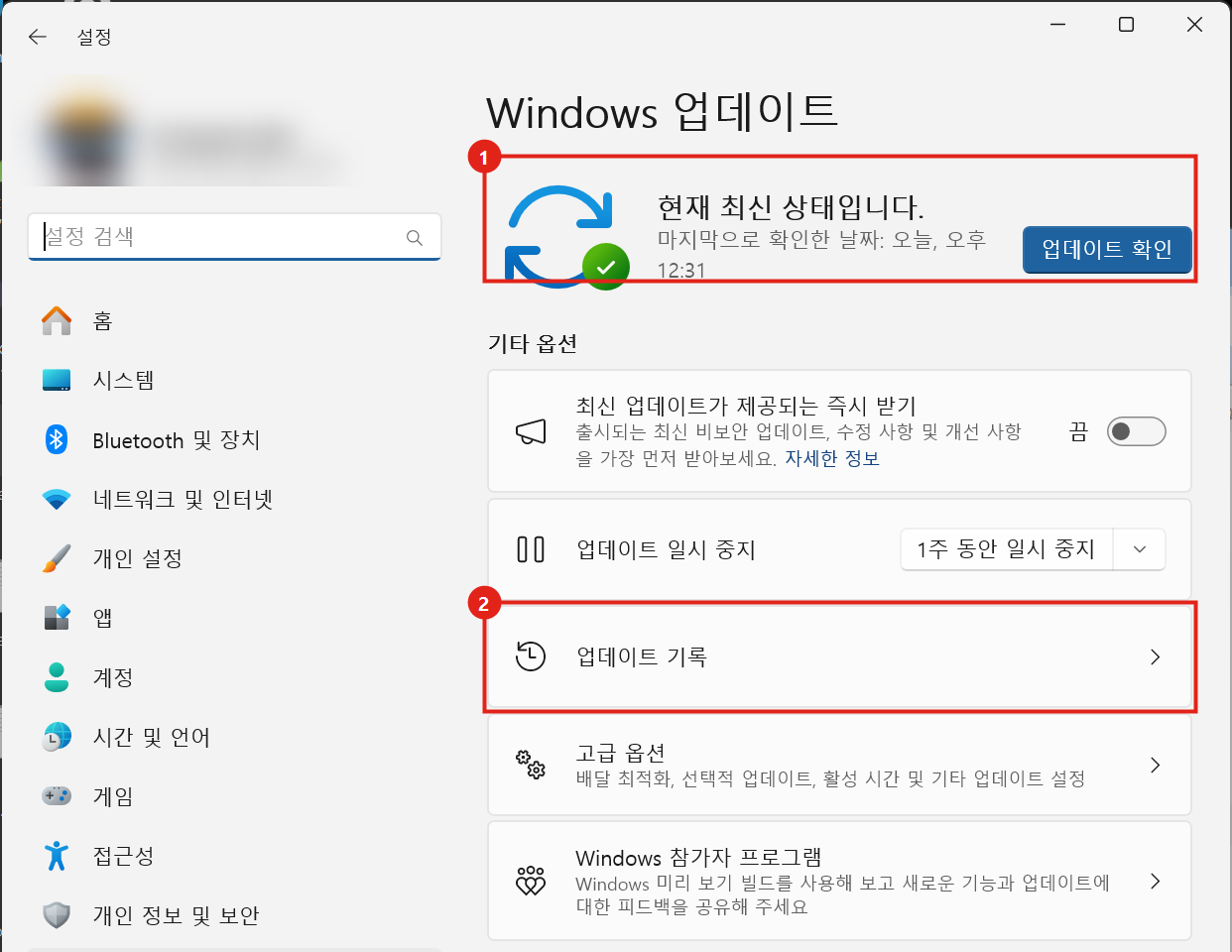
- 현재 최신 상태입니다. 마지막으로 확인한 날짜: 오늘, 오후 12:31 — 확인한 10월 18일 당일에도 업데이트 서버에 물어봤고, 받을 게 없다는 뜻이다.
- 그 아래 업데이트 기록에서 실제로 무엇이 언제 설치됐는지 볼 수 있다.
"최신 상태" 는 지금 이 버전에서 받을 수 있는 업데이트가 없다는 뜻이다. 이 버전이 아직 지원되는 버전이라는 뜻은 아니다. 이 차이를 아래에서 확인했다.
업데이트 기록 — 마지막 품질 업데이트가 2025년 11월
업데이트 기록을 열면 종류별로 묶여 나온다.
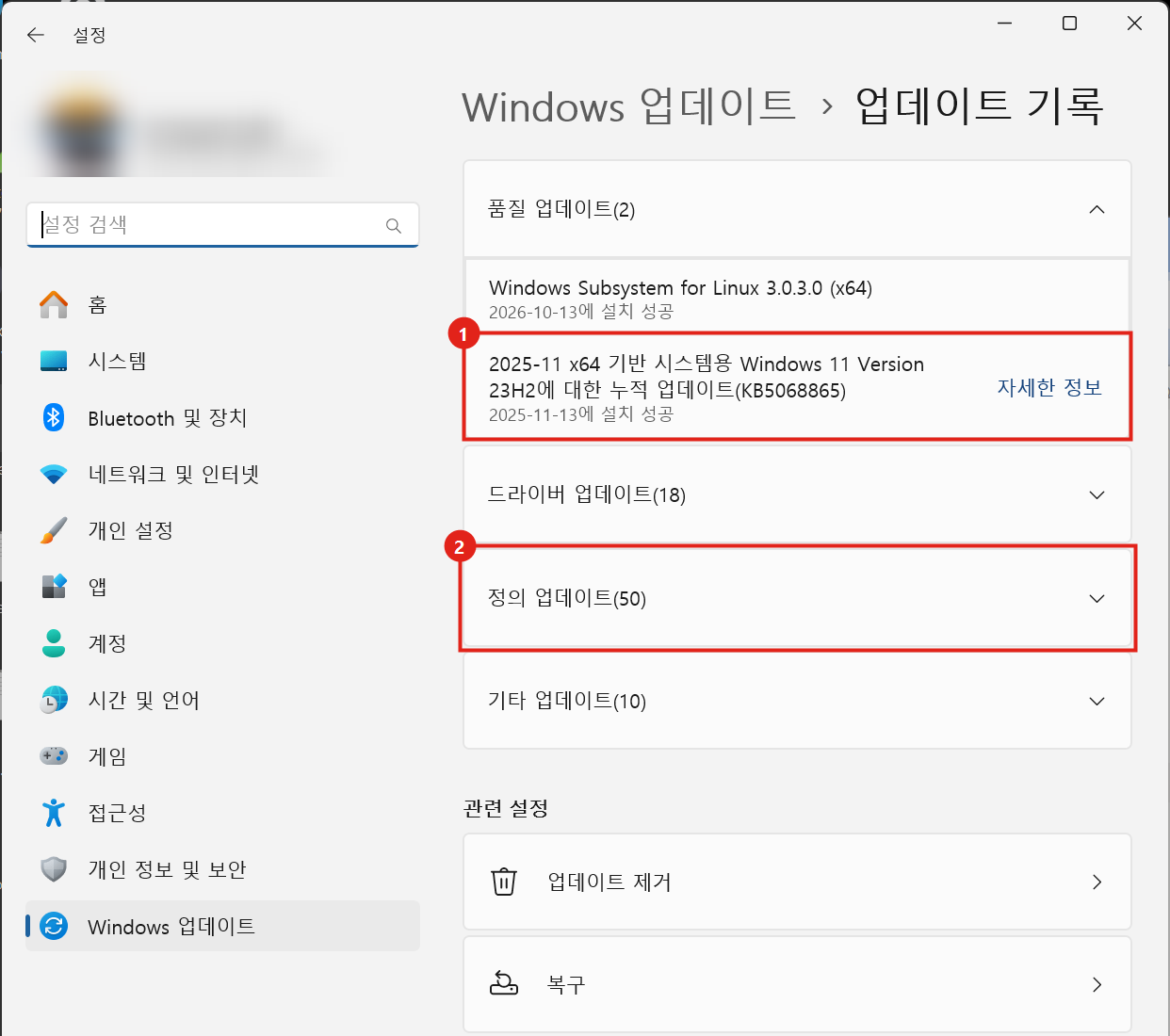
이 PC의 기록은 이랬다.
- 품질 업데이트(2)
- Windows Subsystem for Linux 3.0.3.0 — 2026-10-13 설치(윈도우 자체가 아니라 앱 업데이트)
- 2025-11 x64 기반 시스템용 Windows 11 Version 23H2에 대한 누적 업데이트(KB5068865) — 2025-11-13 설치
- 드라이버 업데이트(18), 정의 업데이트(50), 기타 업데이트(10)
윈도우 자체에 들어가는 보안·버그 수정은 "누적 업데이트" 다. 그 마지막이 2025년 11월(KB5068865) 이다. 그 뒤로 거의 1년 동안 누적 업데이트가 하나도 없다. 목록 맨 위에 2026년 10월 날짜가 보여서 최근까지 업데이트되는 것처럼 보인다. 하지만 그건 WSL이라는 앱 업데이트였다. "정의 업데이트" 50개도 백신(Microsoft Defender)이 쓰는 정의 파일이라 윈도우 누적 업데이트와는 별개다. 날짜만 훑어보지 말고 "누적 업데이트" 라는 이름이 붙은 항목의 날짜를 보자.
명령으로 KB 목록 보기 — 23H2가 된 날짜까지 나왔다
설치된 업데이트를 KB 번호와 날짜로 한 번에 보고 싶으면 PowerShell의 Get-HotFix 를 쓴다. 명령 프롬프트에서 아래처럼 실행했다.
powershell -NoProfile -Command "Get-HotFix | Sort-Object InstalledOn -Descending | Select-Object -First 6 HotFixID, Description, InstalledOn | Format-Table -AutoSize"
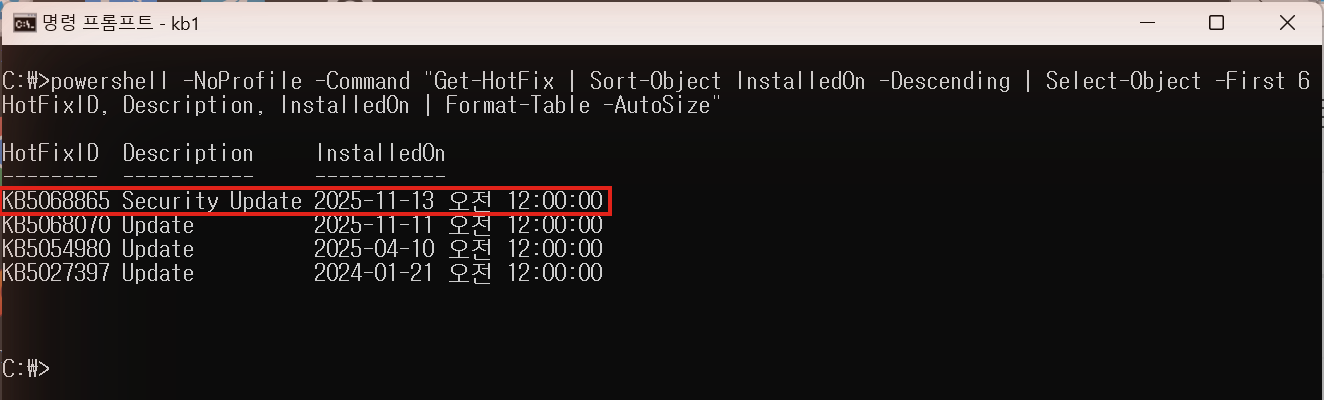
설정 화면보다 훨씬 짧게 4줄만 나왔다. Get-HotFix 는 운영 체제에 붙는 일부 업데이트만 보여 주고 드라이버·백신 정의·앱 업데이트는 빠지기 때문이다. 대신 날짜순 KB 번호가 깔끔하게 나온다.
- KB5068865 — 2025-11-13. 위에서 본 마지막 누적 업데이트
- KB5027397 — 2024-01-21. 이 번호가 뭔지 찾아보다가 알게 된 게 있다. KB5068865 안내 문서에 "EKB KB5027397를 사용하여 Windows 11 버전 23H2로 업데이트합니다" 라는 문장이 있다. 이게 22H2를 23H2로 올려 주는 활성화 패키지(enablement package) 다. 즉 이 PC는 2024년 1월 21일에 23H2가 됐고, 그 뒤로 다음 버전(24H2·25H2)으로는 올라가지 않았다.
KB 번호를 마이크로소프트 지원 사이트에서 검색하면 그 업데이트가 무엇인지 문서가 나온다. KB5068865의 안내 문서 제목은 "2025년 11월 11일—KB5068865 (OS 빌드 22631.6199)" 였다. PC 사양 글에서 winver로 본 빌드 번호와 정확히 같다.
왜 2025년 11월에서 멈췄나
이유는 마이크로소프트 Windows 11 릴리스 정보에 있었다. 기능 업데이트(23H2·24H2 같은 버전)는 Home·Pro 에디션 기준 24개월 지원된다. 23H2는 2023년 10월에 나왔으니 Home·Pro는 2025년 11월이 마지막이다. 표에도 Home·Pro는 "업데이트 종료" 로 표시돼 있다.
정리하면 이렇다.
| 확인한 것 | 이 PC 결과 |
|---|---|
| 현재 버전(winver) | 23H2, 빌드 22631.6199 |
| 23H2가 된 날 | 2024-01-21 (KB5027397) |
| 마지막 누적 업데이트 | 2025-11-13 설치 (KB5068865) |
| 업데이트 화면 문구 | "현재 최신 상태입니다" |
| 실제 상태 | Home 23H2 지원 종료 — 이후 보안 업데이트 없음 |
왜 다음 버전이 제안되지 않았는지는 이 화면들만으로는 알 수 없었다. 업데이트를 버전에 고정해 두는 정책 설정이 있는지도 봤지만 흔적은 없었다. 다만 업데이트 일시 중지 기록이 하나 남아 있었는데, 만료일이 2024년 7월이었다. 지금의 원인으로 보기는 어렵다. 기능 업데이트는 기기 호환성 등 조건에 따라 제안되기 때문에, 화면에 제안이 없으면 사용자가 알아채기 어렵다. 이 점이 가장 위험해 보였다.
내 PC도 같은지 확인하는 순서
Win + R→ winver 로 버전 확인(23H2 이하라면 Home·Pro는 지원이 끝난 버전)- 설정 > Windows 업데이트 > 업데이트 기록에서 "누적 업데이트" 항목의 가장 최근 날짜 확인
- 그 날짜가 몇 달 전에서 멈춰 있다면 Windows 업데이트 화면에서 새 버전(기능 업데이트) 제안이 있는지 확인
- 날짜·번호를 정확히 남기고 싶으면
Get-HotFix로 KB 목록 확인
업데이트 종류와 자주 묻는 질문은 Windows 업데이트: FAQ, 버전별 지원 기간 규칙은 수명 주기 FAQ - Windows에 정리돼 있다.
2026년 10월 18일, 윈도우 11 Home 23H2(OS 빌드 22631.6199)에서 확인. 화면 속 계정 정보는 가렸다.
참고 자료
같은 카테고리의 글
04'내부 또는 외부 명령이 아닙니다' 오류와 엉뚱한 버전 실행 — where로 PATH 직접 확인
명령 프롬프트의 '내부 또는 외부 명령, 실행할 수 있는 프로그램, 또는 배치 파일이 아닙니다' 오류와 다른 버전이 실행되는 문제를 where 명령으로 추적했습니다. python 실행 파일 4개가 걸린 PATH 순서, py -0으로 버전 고르기, PATH 60개 항목까지 화면과 함께 정리했습니다.
3분윈도우 정품 인증 상태와 라이선스 종류 확인 — 설정·slmgr /xpr·명령 3가지 직접 비교
설정의 정품 인증 화면, slmgr /xpr, SoftwareLicensingProduct 명령으로 이 PC의 윈도우 인증 상태(활성·영구 인증)와 라이선스 채널(Retail)을 제품 키 노출 없이 확인했습니다. LicenseStatus 값의 의미와 라이선스 종류를 알아 둬야 하는 이유까지 정리했습니다.
3분내 마이크를 언제 어떤 프로그램이 썼을까 — 윈도우 11 마이크 사용 기록 직접 확인
설정의 개인 정보 및 보안 > 마이크에서 앱별 마지막 액세스 시각을 보고, 목록에 없는 디스코드·크롬 같은 데스크톱 앱의 마이크 사용 시작·종료 시각은 명령으로 확인했습니다. 같은 Claude가 두 곳에 다른 날짜로 나온 이유까지 화면과 함께 정리했습니다.
3분PC가 갑자기 꺼진 기록 찾기 — 이벤트 41로 '전원 버튼 강제 종료'와 블루스크린 구분하기
명령 두 줄로 이벤트 로그의 Kernel-Power 41과 6008을 뽑아 이 PC의 비정상 종료 3번을 찾고, BugcheckCode와 PowerButtonTimestamp 값으로 블루스크린·전원 단추 강제 종료·전원 차단을 구분했습니다. 버튼을 누른 정확한 시각까지 변환하는 법을 화면과 함께 정리했습니다.
3분