인터넷이 안 될 때 명령 프롬프트 5단계 진단 — ping·nslookup 정상/실패 화면 비교
공유기를 껐다 켜기 전에 netsh, ping, nslookup 다섯 줄로 PC·공유기·회선·DNS 중 어디가 문제인지 좁히는 법을 직접 실행한 화면으로 정리했습니다. '호스트를 찾을 수 없습니다'와 '요청 시간이 만료되었습니다'의 차이도 실패 화면으로 비교합니다.
목차08
"인터넷이 안 돼요" 는 원인이 너무 여러 곳에 있을 수 있다. 내 PC 설정일 수도, 공유기일 수도, 통신사일 수도, 특정 사이트 이름을 못 찾는 문제(DNS)일 수도 있다. 공유기를 껐다 켜기 전에 명령 프롬프트에서 몇 줄만 쳐 보면 어디서 끊겼는지 범위를 꽤 좁힐 수 있다. 지금 쓰는 PC(윈도우 11, 와이파이 연결)에서 아래 순서대로 실제로 실행해 봤다. 정상일 때와 실패할 때 화면이 어떻게 다른지도 같이 남겼다. 명령 프롬프트는 시작 메뉴에서 "cmd" 를 검색해 열면 되고, 아래 명령은 전부 관리자 권한 없이 실행된다(2026년 10월 18일, 윈도우 11 Home 23H2·와이파이 연결 상태에서 확인).
진단 순서 한눈에
| 단계 | 명령 | 확인하는 것 | 실패하면 의심할 곳 |
|---|---|---|---|
| 1 | netsh interface ip show config name="Wi-Fi" | 내 PC가 주소를 받았는지 | PC 네트워크 설정·와이파이 연결 |
| 2 | ping 공유기주소 | PC ↔ 공유기 | 와이파이 신호, 랜선, 공유기 |
| 3 | ping 8.8.8.8 | 공유기 ↔ 인터넷 | 공유기 인터넷 연결, 통신사 |
| 4 | ping www.naver.com | 사이트 이름 → 주소 변환 | DNS |
| 5 | nslookup www.naver.com | DNS 서버가 답하는지 | DNS 서버 설정 |
핵심은 가까운 곳부터 먼 곳으로 하나씩 확인하는 것이다. 2단계에서 막히면 3·4단계는 볼 필요가 없다.
1단계 — 내 PC가 주소를 제대로 받았나
보통은 ipconfig 를 먼저 쓴다. 그런데 이 PC에는 VMware 가상 어댑터나 VPN 어댑터가 여러 개 깔려 있다. 그래서 ipconfig 를 실행해 보니 어댑터 10개, 68줄이 쏟아져 화면을 두 번 넘게 넘겨야 했다. 실제로 인터넷에 쓰는 어댑터 하나만 보고 싶으면 이름을 지정하는 편이 깔끔하다. 와이파이라면 이름이 보통 "Wi-Fi", 유선이라면 "이더넷" 이다.
netsh interface ip show config name="Wi-Fi"
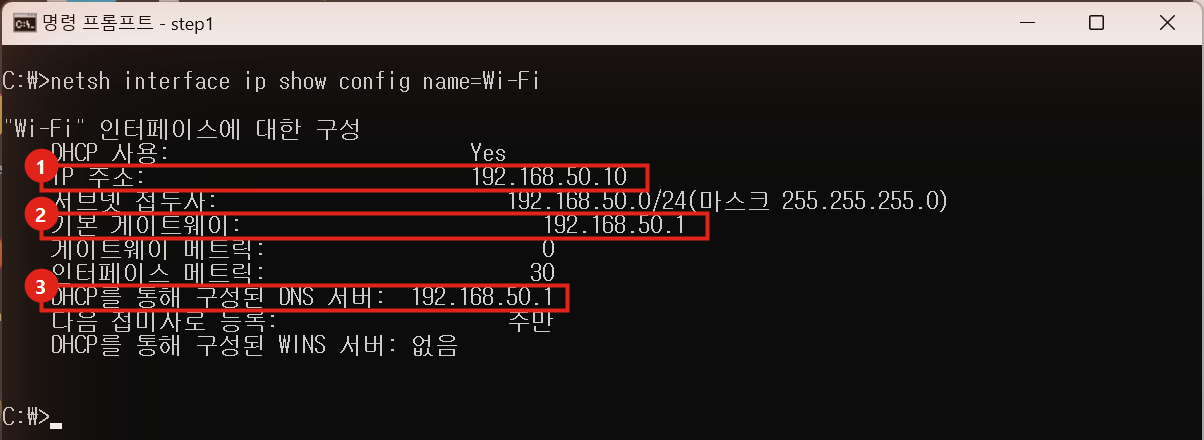
볼 곳은 세 줄이다.
- IP 주소: 192.168.50.10 — 공유기가 나눠 준 내 PC 주소. 만약 여기가 **169.254.**로 시작하면 공유기에게서 주소를 못 받은 것이다. 와이파이·랜선 연결부터 다시 봐야 한다.
- 기본 게이트웨이: 192.168.50.1 — 공유기 주소. 다음 단계에서 이 주소로 ping을 보낸다.
- DNS 서버: 192.168.50.1 — 사이트 이름을 주소로 바꿔 주는 서버. 이 집 공유기는 자기 자신을 DNS로 알려 주고 있다.
2단계 — 공유기까지 닿나
ping -n 4 192.168.50.1
-n 4 는 4번만 보내라는 뜻이다.
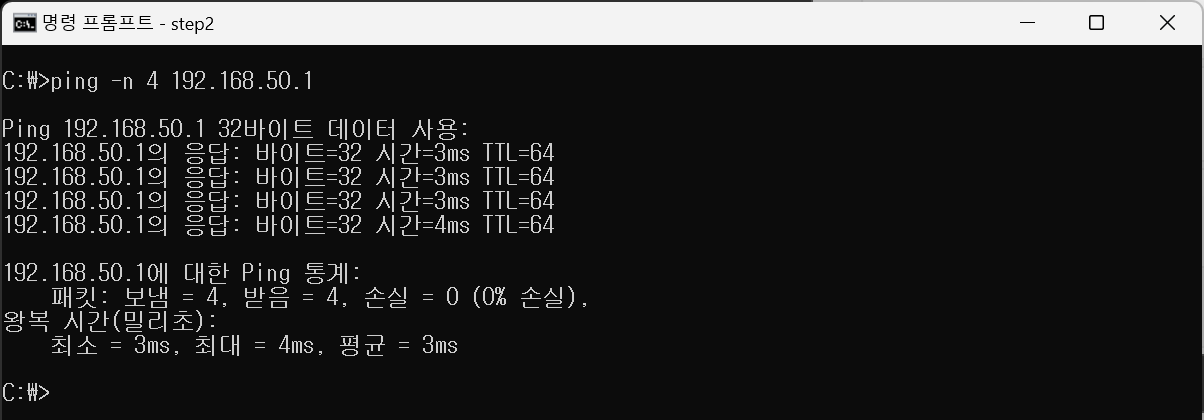
"응답" 이 4줄 나오고 마지막 통계에 손실 = 0 (0% 손실) 이면 PC와 공유기 사이는 정상이다.
재미있는 건 같은 명령을 몇 분 사이에 두 번 실행했는데 결과가 꽤 달랐다는 점이다. 첫 번째는 5ms·16ms·76ms·127ms로 들쭉날쭉해서 평균 56ms가 나왔다. 두 번째(위 화면)는 3~4ms로 고르게 나왔다. 둘 다 손실은 0%였다. 와이파이는 순간적으로 응답 시간이 튈 수 있다. 그러니 시간보다 손실 여부를 먼저 보고, 시간이 이상하면 한 번 더 재 보는 게 맞다.
3단계 — 인터넷 바깥까지 닿나
공유기 너머로 나가는지는 바깥 주소로 확인한다. 8.8.8.8은 구글이 운영하는 공개 DNS 서버 주소로, 진단용으로 흔히 쓴다.
ping -n 4 8.8.8.8
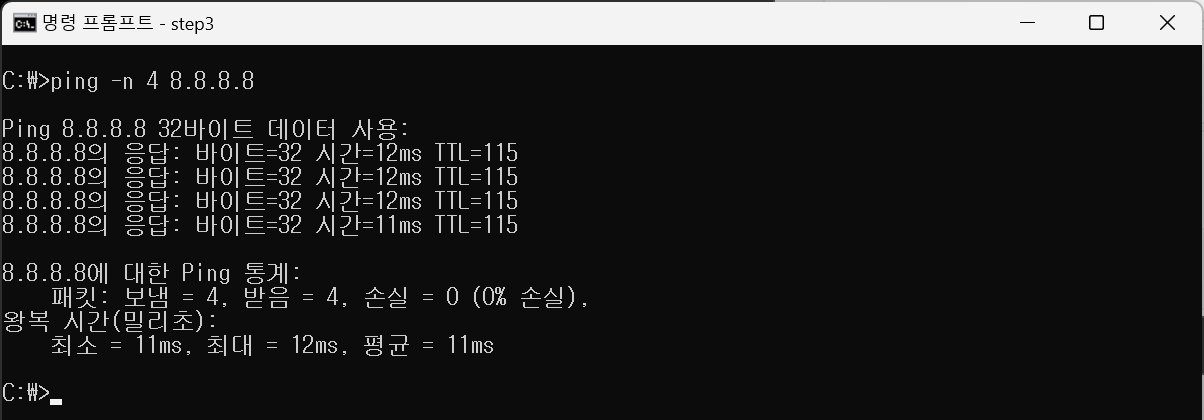
여기까지 손실 0%(평균 11ms)라면 회선은 살아 있는 것이다. 2단계는 되는데 3단계에서 응답이 없으면 공유기의 인터넷 연결이나 통신사 쪽을 의심한다. 공유기 재부팅이 의미 있는 경우가 바로 이때다.
4단계 — 사이트 "이름" 으로도 되나
ping -n 4 www.naver.com
![www.naver.com으로 ping. e6030.a.akamaiedge.net [2.18.173.10]으로 연결, 평균 3ms](https://mhkznvizedghxjrgckgk.supabase.co/storage/v1/object/public/valuenote/posts/windows-internet-not-working-ping-nslookup/04-ping-domain.png)
첫 줄을 보면 www.naver.com이 e6030.a.akamaiedge.net [2.18.173.10] 이라는 다른 이름과 주소로 바뀌어 있다. 이름을 주소로 바꾸는 과정(DNS)이 정상이라는 뜻이다. 네이버가 해외 접속에 쓰는 전송망(CDN)으로 연결된 것으로 보인다. 어느 주소가 나오는지는 접속하는 위치에 따라 다를 수 있다.
3단계(8.8.8.8)는 되는데 4단계에서 실패하는 경우가 "인터넷은 되는 것 같은데 사이트가 안 열린다" 는 상황이다. 이때는 DNS를 의심한다.
5단계 — DNS 서버가 답하나
nslookup www.naver.com
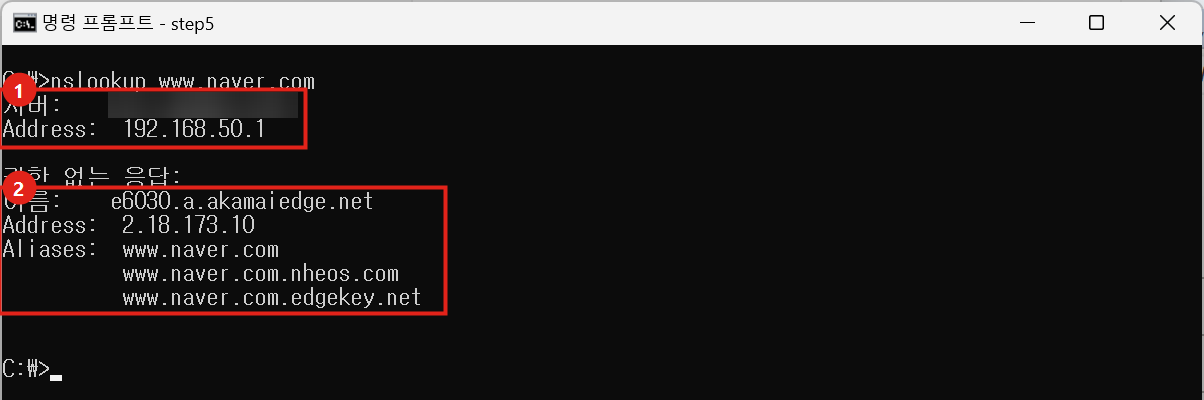
- 맨 위 서버/Address는 지금 물어본 DNS 서버다. 1단계에서 본 192.168.50.1(공유기)과 같다. 서버 이름 칸에는 공유기 모델명이 나와서 가렸다.
- 아래 권한 없는 응답에 주소가 나오면 DNS가 답한 것이다. "권한 없는 응답" 은 오류가 아니다. 그 도메인을 직접 관리하는 서버가 아니라 중간 서버(여기선 공유기)가 대신 알려 줬다는 뜻이다.
실패하면 화면이 이렇게 나온다
정상 화면만 보면 실패를 알아보기 어렵다. 그래서 일부러 실패하는 명령도 실행해 봤다.
이름을 못 찾을 때(DNS 문제·주소 오타): 존재할 수 없는 이름으로 ping을 보냈다. .invalid 는 테스트용으로 예약돼 실제로는 절대 쓰이지 않는 도메인이다(RFC 2606).
ping -n 2 nothing-here.invalid
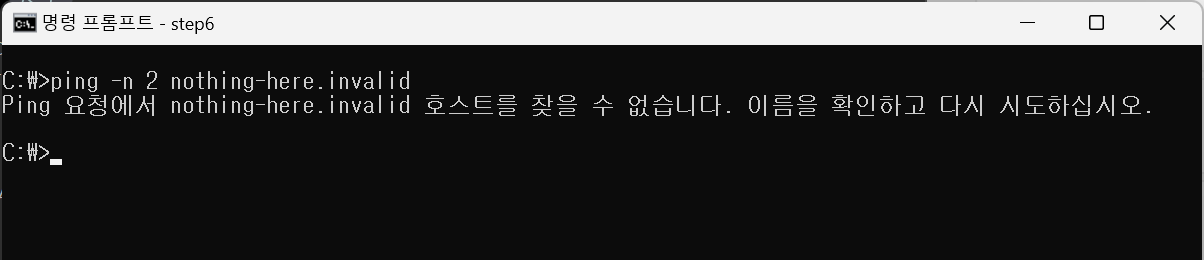
"호스트를 찾을 수 없습니다" 는 상대에게 닿기 전에, 이름을 주소로 바꾸는 단계에서 실패했다는 뜻이다. 주소 오타가 아닌데 모든 사이트에서 이게 나오면 DNS 문제다.
응답이 안 올 때(연결 문제): 아무 장비도 없는 사설 주소로 보냈다.
ping -n 4 -w 1000 10.255.255.1
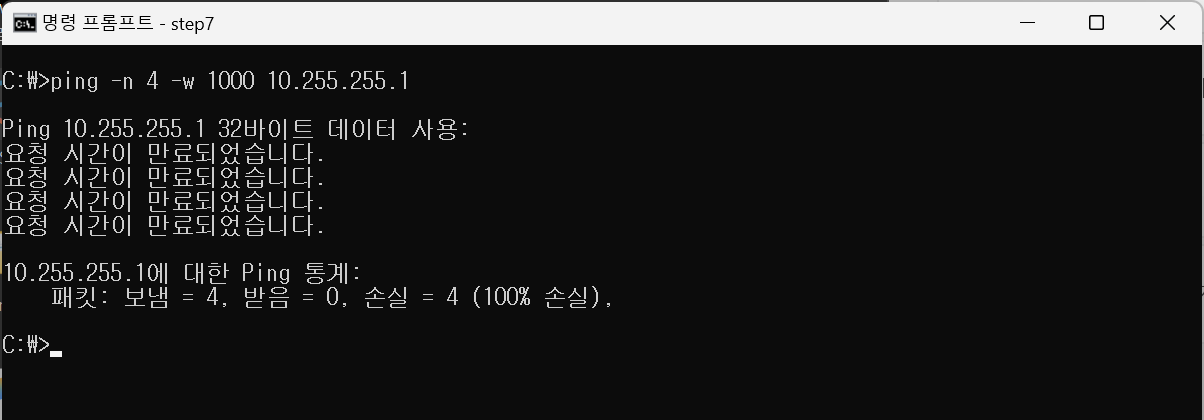
"요청 시간이 만료되었습니다" 가 반복되고 100% 손실이 나온다. 주소까지는 알았지만 상대가 대답하지 않는다는 뜻이다. -w 1000 은 한 번에 1초(1000ms)만 기다리라는 옵션이다. 이 옵션이 없으면 실패할 때 한 줄에 몇 초씩 걸린다.
결과별로 다음에 할 일
| 결과 | 의심할 곳 | 해 볼 것 |
|---|---|---|
| 1단계 IP가 169.254.x.x | PC ↔ 공유기 연결 | 와이파이 다시 연결, 랜선 확인, 공유기 재부팅 |
| 2단계 시간 만료 | 와이파이 신호·공유기 | 공유기 가까이서 재시도, 다른 기기도 안 되는지 확인 |
| 3단계만 시간 만료 | 공유기 인터넷 연결·통신사 | 공유기 재부팅, 다른 기기도 같으면 통신사 장애 확인 |
| 4단계 "호스트를 찾을 수 없습니다" | DNS | DNS 서버 설정 확인 |
| 전부 정상인데 특정 사이트만 안 됨 | 그 사이트·브라우저 | 다른 브라우저로 열어 보기 |
ping·nslookup 의 옵션은 마이크로소프트 문서(ping, nslookup)에 정리돼 있다. 와이파이 자체가 연결되지 않을 때 확인할 설정은 Windows에서 Wi-Fi 연결 문제 해결 지원 문서를 참고하면 된다.
참고 자료
같은 카테고리의 글
04'내부 또는 외부 명령이 아닙니다' 오류와 엉뚱한 버전 실행 — where로 PATH 직접 확인
명령 프롬프트의 '내부 또는 외부 명령, 실행할 수 있는 프로그램, 또는 배치 파일이 아닙니다' 오류와 다른 버전이 실행되는 문제를 where 명령으로 추적했습니다. python 실행 파일 4개가 걸린 PATH 순서, py -0으로 버전 고르기, PATH 60개 항목까지 화면과 함께 정리했습니다.
3분윈도우 정품 인증 상태와 라이선스 종류 확인 — 설정·slmgr /xpr·명령 3가지 직접 비교
설정의 정품 인증 화면, slmgr /xpr, SoftwareLicensingProduct 명령으로 이 PC의 윈도우 인증 상태(활성·영구 인증)와 라이선스 채널(Retail)을 제품 키 노출 없이 확인했습니다. LicenseStatus 값의 의미와 라이선스 종류를 알아 둬야 하는 이유까지 정리했습니다.
3분내 마이크를 언제 어떤 프로그램이 썼을까 — 윈도우 11 마이크 사용 기록 직접 확인
설정의 개인 정보 및 보안 > 마이크에서 앱별 마지막 액세스 시각을 보고, 목록에 없는 디스코드·크롬 같은 데스크톱 앱의 마이크 사용 시작·종료 시각은 명령으로 확인했습니다. 같은 Claude가 두 곳에 다른 날짜로 나온 이유까지 화면과 함께 정리했습니다.
3분PC가 갑자기 꺼진 기록 찾기 — 이벤트 41로 '전원 버튼 강제 종료'와 블루스크린 구분하기
명령 두 줄로 이벤트 로그의 Kernel-Power 41과 6008을 뽑아 이 PC의 비정상 종료 3번을 찾고, BugcheckCode와 PowerButtonTimestamp 값으로 블루스크린·전원 단추 강제 종료·전원 차단을 구분했습니다. 버튼을 누른 정확한 시각까지 변환하는 법을 화면과 함께 정리했습니다.
3분