'다른 프로세스가 파일을 사용 중' 삭제 안 될 때 — 잡고 있는 프로그램 찾는 법
파일 삭제·이름 바꾸기가 '다른 프로세스가 파일을 사용 중이기 때문에' 오류로 막힐 때, openfiles가 안 되는 이유와 PowerShell로 파일을 잡은 프로그램(PID)을 찾는 방법, taskkill 직후 다시 실패했던 이유를 직접 재현해 정리했습니다.
목차05
파일을 지우거나 이름을 바꾸려는데 "다른 프로세스가 파일을 사용 중이기 때문에 프로세스가 액세스 할 수 없습니다" 가 뜨면, 어떤 프로그램이 그 파일을 열어 둔 채로 놓지 않고 있다는 뜻이다. 문제는 어느 프로그램인지 알려 주지 않는다는 점이다. 이 상황을 이 PC(윈도우 11 Home)에서 일부러 만들어 보고, 잡고 있는 프로그램을 찾아 풀기까지 직접 해 봤다(2026년 11월 3일). 테스트용으로 C:\lock-test\견적서.txt 를 만들고, 보이지 않는 PowerShell 창 하나가 이 파일을 다른 프로그램이 못 쓰게 열어 두도록 했다. 문서 프로그램이 파일을 열고 있을 때와 같은 상태다.
같은 오류 재현: del도 ren도 막힌다
명령 프롬프트에서 지우기(del)와 이름 바꾸기(ren)를 해 봤다.
del C:\lock-test\견적서.txt
ren C:\lock-test\견적서.txt 견적서2.txt
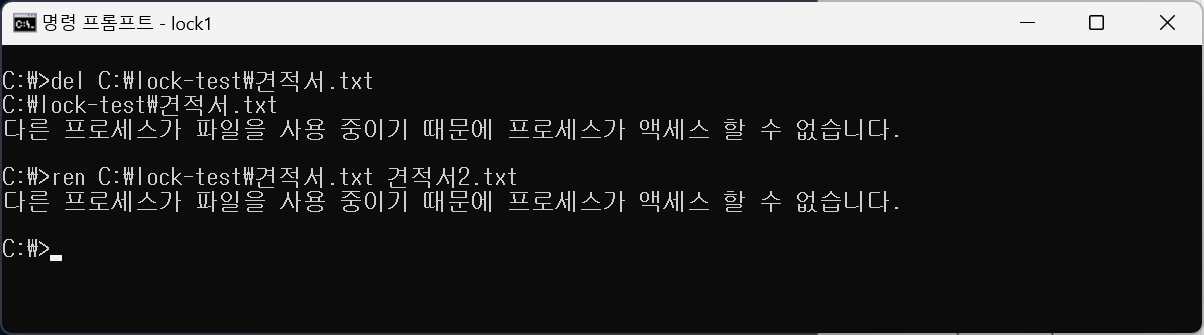
둘 다 같은 문구로 실패했다. 파일 탐색기에서 지우거나 옮길 때 뜨는 "파일이 사용 중" 창도 원인은 같다. 파일을 연 프로그램이 다른 프로그램의 쓰기·삭제를 허용하지 않는 방식으로 열었기 때문이다.
먼저 떠오르는 openfiles 명령은 바로 안 된다
윈도우에는 열린 파일 목록을 보여 주는 openfiles 명령이 있다.
openfiles /query /fo table
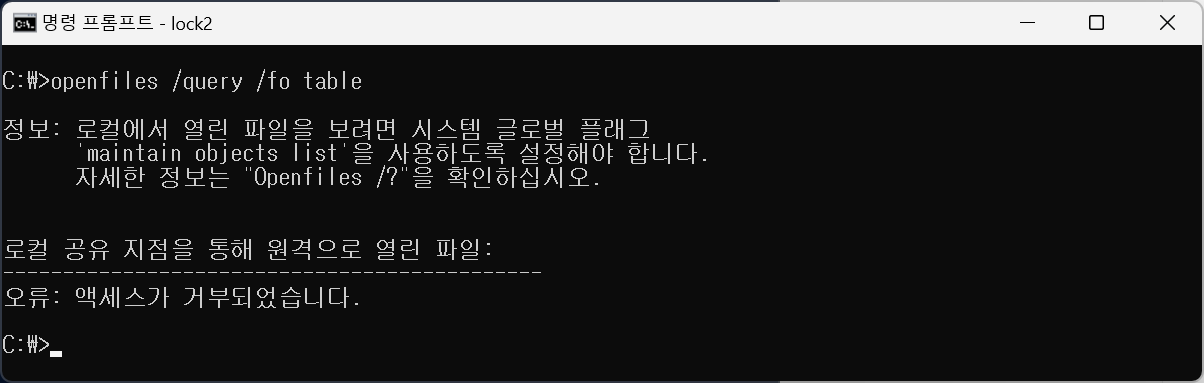
결과는 두 가지였다.
- 로컬에서 열린 파일: "시스템 글로벌 플래그 'maintain objects list'를 사용하도록 설정해야 합니다." 마이크로소프트 openfiles 문서에 따르면 이 플래그는
openfiles /local on으로 켜고, 켠 뒤 재부팅해야 적용된다. 켜 두면 시스템 성능에도 영향이 있다고 적혀 있다 - 공유 폴더로 원격에서 열린 파일: 관리자 권한이 아니라서 "액세스가 거부되었습니다"
지금 당장 파일 하나를 지우려는 상황에서 재부팅까지 하는 건 맞지 않아서 다른 방법을 썼다.
파일을 잡고 있는 프로그램 찾기 (PowerShell)
윈도우에는 설치 프로그램이 "이 파일을 쓰고 있는 프로그램이 무엇인지" 알아낼 때 쓰는 Restart Manager 라는 기능이 있다(마이크로소프트 문서). 관리자 권한이나 재부팅 없이 쓸 수 있어서, 이걸 부르는 짧은 PowerShell 파일을 만들었다. 아래 내용을 who-locks.ps1 로 저장해서 쓰면 된다.
param([string]$Path)
Add-Type @"
using System;
using System.Runtime.InteropServices;
public static class RM {
  [StructLayout(LayoutKind.Sequential)] public struct UNIQUE_PROCESS { public int Pid; public System.Runtime.InteropServices.ComTypes.FILETIME Start; }
  [StructLayout(LayoutKind.Sequential, CharSet=CharSet.Unicode)] public struct INFO {
    public UNIQUE_PROCESS Process;
    [MarshalAs(UnmanagedType.ByValTStr, SizeConst=256)] public string AppName;
    [MarshalAs(UnmanagedType.ByValTStr, SizeConst=64)] public string ServiceName;
    public int AppType; public int AppStatus; public int TSSessionId; public bool Restartable; }
  [DllImport("rstrtmgr.dll", CharSet=CharSet.Unicode)] public static extern int RmStartSession(out uint h, int f, string key);
  [DllImport("rstrtmgr.dll", CharSet=CharSet.Unicode)] public static extern int RmRegisterResources(uint h, uint n, string[] files, uint a, IntPtr b, uint c, string[] d);
  [DllImport("rstrtmgr.dll")] public static extern int RmGetList(uint h, out uint need, ref uint n, [In, Out] INFO[] info, ref uint reasons);
  [DllImport("rstrtmgr.dll")] public static extern int RmEndSession(uint h);
}
"@
$h = 0; [void][RM]::RmStartSession([ref]$h, 0, [Guid]::NewGuid().ToString())
[void][RM]::RmRegisterResources($h, 1, @((Resolve-Path $Path).Path), 0, [IntPtr]::Zero, 0, $null)
$need = 0; $n = 10; $r = 0; $info = New-Object RM+INFO[] 10
[void][RM]::RmGetList($h, [ref]$need, [ref]$n, $info, [ref]$r)
[void][RM]::RmEndSession($h)
$info[0..([int]$n - 1)] | Where-Object { $_.Process.Pid } | ForEach-Object {
  $p = Get-Process -Id $_.Process.Pid -ErrorAction SilentlyContinue
  [pscustomobject]@{ PID = $_.Process.Pid; Name = $p.ProcessName; App = $_.AppName }
} | Format-Table -AutoSize
파일은 UTF-8(BOM) 으로 저장해야 한다(메모장이라면 다른 이름으로 저장 → 인코딩에서 선택). 처음에 BOM 없이 저장한 다른 PowerShell 파일을 돌렸을 때 한글이 깨지면서 문법 오류가 났다. 윈도우 기본 PowerShell 5.1은 BOM 없는 UTF-8 파일의 한글을 다른 인코딩으로 읽기 때문이다. 실행은 이렇게 한다.
powershell -NoProfile -ExecutionPolicy Bypass -File C:\lock-test\who-locks.ps1 -Path C:\lock-test\견적서.txt
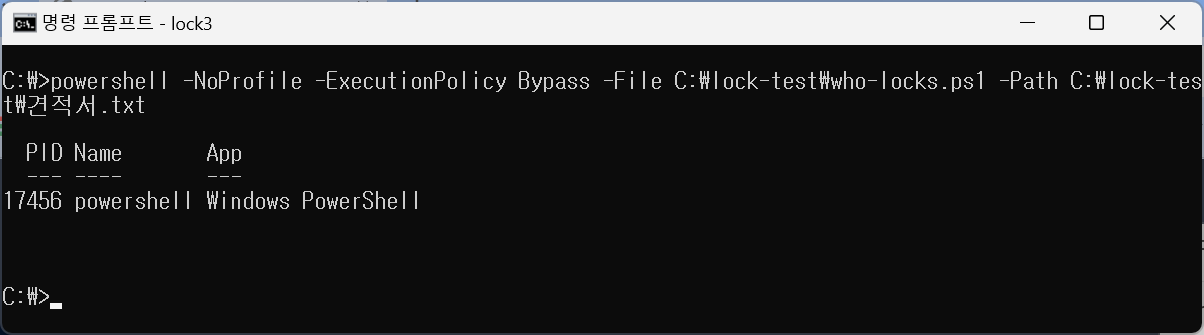
PID 17456, powershell(Windows PowerShell) 이 잡고 있다고 나왔다. 일부러 파일을 열어 둔 그 창이 정확히 잡혔다. 실제 상황이라면 여기에 한글·엑셀·사진 프로그램이나 백신, 동기화 프로그램 같은 이름이 나온다. -ExecutionPolicy Bypass 는 이번 실행에만 실행 정책을 건너뛰는 옵션이다. 실행 정책 오류가 뭔지는 PowerShell '스크립트를 실행할 수 없으므로' 오류에서 따로 다뤘다.
같은 정보를 화면으로 보고 싶다면 리소스 모니터(resmon)의 CPU 탭 → 연결된 핸들 → 핸들 검색 칸에 파일 이름을 넣는 방법도 있다. 이 PC에서는 리소스 모니터가 관리자 권한으로 열렸다.
프로그램을 끝냈는데 또 실패 — 종료 '신호'의 함정
찾은 프로그램이 문서 편집기라면 그 프로그램에서 파일을 닫는 게 가장 안전하다. 이번에는 창이 보이지 않는 프로세스라 taskkill 로 끝냈다.
taskkill /pid 17456
del C:\lock-test\견적서.txt
dir /b C:\lock-test
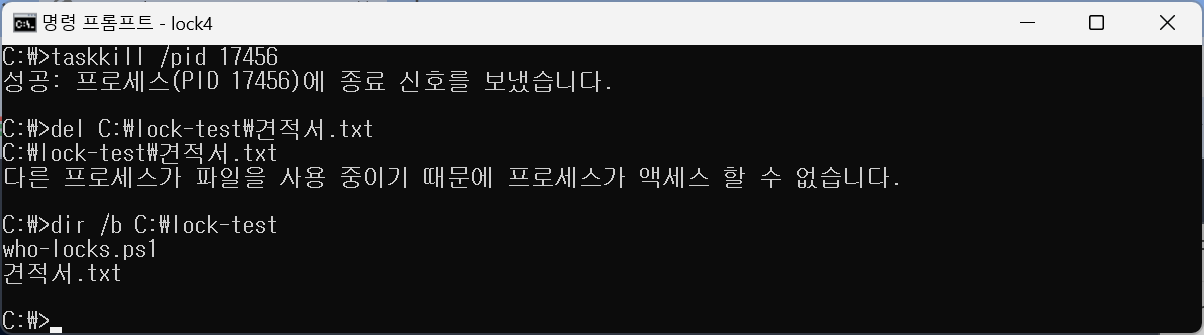
"성공: 프로세스(PID 17456)에 종료 신호를 보냈습니다" 가 떴는데, 바로 다음 줄의 del은 같은 오류로 또 실패했다. taskkill 문서대로 /f 없이 실행하면 프로그램에 끝내 달라고 요청만 하고, 실제로 끝나기까지는 시간이 걸린다. 몇 초 뒤에 다시 해 봤다.
taskkill /f /pid 17456
del C:\lock-test\견적서.txt
dir /b C:\lock-test
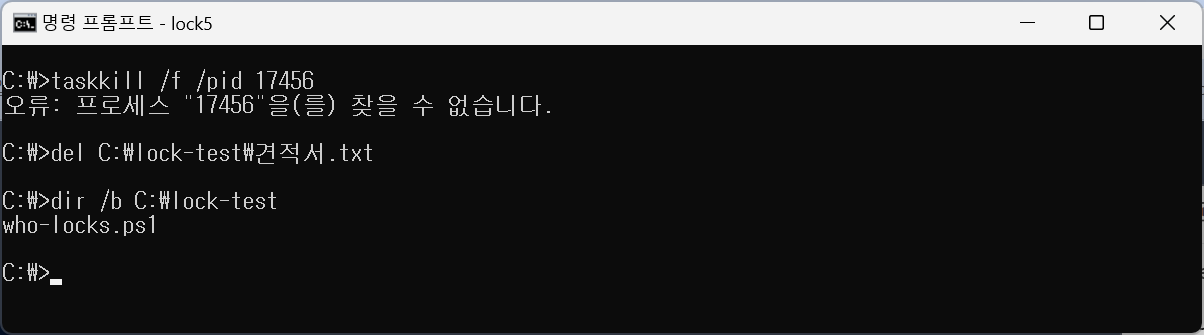
강제 종료(/f)를 하려고 보니 "프로세스를 찾을 수 없습니다" 였다. 그사이 이미 끝나 있었던 것이다. 이번에는 del이 아무 메시지 없이 끝났고, 폴더에서 견적서.txt가 사라졌다. 확인을 마친 뒤 테스트 폴더도 지웠다.
정리: 삭제가 막혔을 때 순서
| 단계 | 할 일 |
|---|---|
| 1 | 오류 문구가 "다른 프로세스가 파일을 사용 중"인지 확인한다(권한 문제인 "액세스가 거부되었습니다"와 다르다) |
| 2 | 최근에 그 파일을 연 프로그램을 떠올려 닫아 본다 |
| 3 | 모르겠으면 who-locks.ps1 이나 리소스 모니터로 PID와 프로그램 이름을 찾는다 |
| 4 | 그 프로그램에서 파일을 닫거나 정상 종료한다. 저장하지 않은 내용이 있으면 먼저 저장 |
| 5 | 응답이 없을 때만 taskkill /pid 번호, 그래도 남으면 taskkill /f /pid 번호 |
| 6 | 종료 직후 바로 안 되면 몇 초 기다렸다가 다시 지운다 |
openfiles 는 미리 플래그를 켜고 재부팅해 둔 PC에서만 쓸 수 있으니, 급할 때는 3번 방법이 빠르다. 명령을 쳤는데 "내부 또는 외부 명령이 아닙니다"가 뜬다면 명령 인식 오류와 PATH 확인을 먼저 보면 된다.
자주 묻는 질문
03openfiles /query 로 열린 파일을 볼 수 없나요?
로컬 파일을 보려면 'maintain objects list' 시스템 글로벌 플래그를 먼저 켜야 하고, 켠 뒤에는 재부팅해야 적용됩니다. 이 PC에서는 꺼져 있어 안내 문구만 나왔습니다.
taskkill 이 '종료 신호를 보냈습니다'라고 했는데 왜 아직 삭제가 안 되나요?
/f 없이 실행한 taskkill 은 종료를 요청할 뿐이라 프로세스가 끝나기까지 시간이 걸릴 수 있습니다. 직후에 지우면 같은 오류가 나고, 몇 초 뒤 다시 시도하면 지워졌습니다.
프로그램을 강제로 끝내도 되나요?
문서를 편집 중인 프로그램을 강제로 끝내면 저장하지 않은 내용이 사라집니다. 먼저 그 프로그램에서 파일을 닫거나 정상 종료하고, 응답이 없을 때만 taskkill /f 를 씁니다.
참고 자료
같은 카테고리의 글
04내 PC에서 바깥으로 열린 포트 찾기 — 대기 중 50개 중 31개, 개발 서버는 공용 와이파이에도 열려 있었다
Get-NetTCPConnection으로 대기 중인 포트 50개를 세어 PC 안 전용(127.0.0.1)과 바깥으로 열린 31개를 나누고, node 개발 서버에 걸린 방화벽 허용 규칙(Private·Public)과 네트워크 프로필까지 확인한 과정을 화면과 함께 정리했습니다.
3분Vmmem(WSL)이 메모리 28GB를 먹을 때 — 캐시를 비워도 안 줄던 20GB의 정체
작업 관리자에서 vmmemWSL이 28GB를 차지해 원인을 추적했습니다. docker stats는 6GB인데 free는 캐시 20GB, drop_caches로도 안 줄었던 이유(Mapped·RssFile)와 .wslconfig 메모리 상한 설정을 화면과 함께 정리했습니다.
5분시작 프로그램에 없는데 알아서 실행되는 것 — 예약 작업 189개 중 24개 직접 추려 보기
작업 스케줄러에 등록된 예약 작업을 PowerShell로 세어 보니 189개 중 24개가 설치한 프로그램의 작업이었고, NVIDIA 하나가 10개를 등록하고 있었습니다. 작업별 마지막·다음 실행 시각을 보는 법과 끌지 말지 판단 기준을 화면과 함께 정리했습니다.
3분PDF가 엉뚱한 앱으로 열릴 때 기본 앱 확인법 — assoc 명령은 4개 중 3개가 달랐다
PDF나 동영상이 원하지 않는 앱으로 열릴 때 지금 연결된 기본 앱을 확인하는 법을 정리했습니다. PDF·HTML·MP4·ZIP을 assoc 명령과 실제 사용자 선택(UserChoice)으로 비교하니 4개 중 3개가 달랐고, 설정 > 앱 > 기본 앱에서 확인하는 법과 AppX로 시작하는 이름의 정체까지 다뤘습니다.
2분