python3를 치면 'Python'만 나오거나 스토어가 열릴 때 — 앱 실행 별칭과 PATH
파이썬을 설치했는데 python3 명령이 'Python' 한 단어만 출력하고 끝나거나 Microsoft Store가 열릴 때, 원인인 앱 실행 별칭(0바이트 python3.exe)과 PATH 순서, py 런처로 버전을 고르는 방법을 직접 확인해 정리했습니다.
파이썬을 분명히 설치했는데 python3 를 치면 Microsoft Store가 열리거나, 아무 설명 없이 "Python" 한 단어만 나오고 끝나는 경우가 있다. 리눅스·맥 기준으로 쓰인 설명서나 스크립트가 python3 를 부르면 윈도우에서 이렇게 된다. 이 PC(윈도우 11 Home)에는 파이썬이 세 버전(3.14, 3.12, 3.10)이나 설치돼 있는데도 python3 만은 안 됐다. 2026년 11월 3일에 원인을 따라가 봤다. 설정은 바꾸지 않고 확인만 했다.
python은 되고 python3는 'Python'만 출력
명령 프롬프트에서 둘을 나란히 실행했다.
python --version
python3 --version
echo 종료 코드 %errorlevel%
where python3
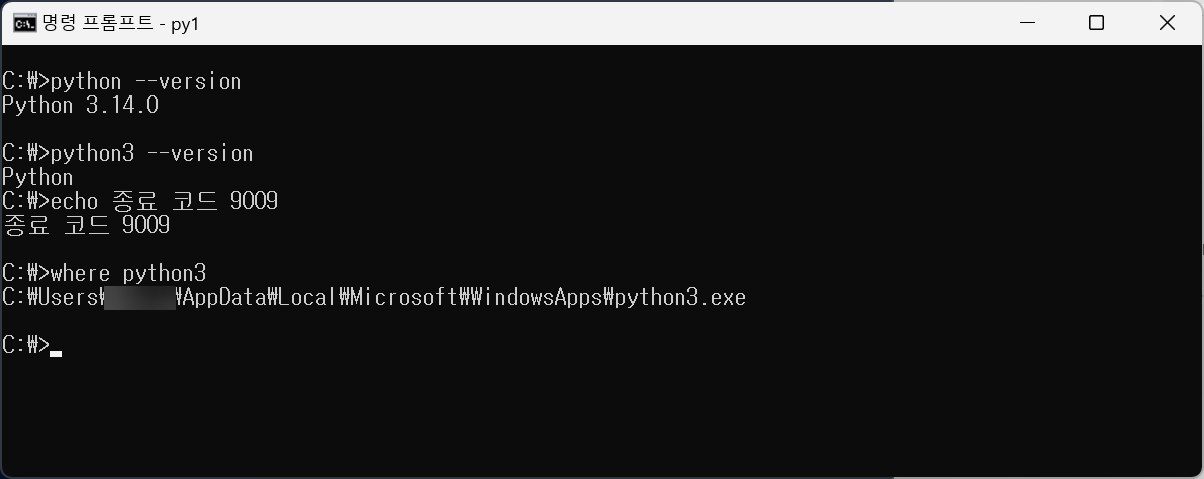
python --version→ Python 3.14.0. 정상python3 --version→ "Python" 한 단어. 버전 번호 없이 끝났다- 종료 코드는 9009. 명령 프롬프트에서 "명령을 찾지 못했다"는 뜻으로 쓰이는 번호다
where python3로 찾으니 실제 파이썬 폴더가 아니라AppData\Local\Microsoft\WindowsApps\python3.exe하나뿐이었다
이 WindowsApps 폴더의 python3.exe를 PowerShell로 확인해 보니 크기가 0바이트였다. 진짜 프로그램이 아니라 윈도우가 만들어 둔 바로가기 같은 것이다.
정체: 앱 실행 별칭
이 0바이트 파일은 앱 실행 별칭이다. 설정 → 앱 → 고급 앱 설정 → 앱 실행 별칭 에서 볼 수 있다.
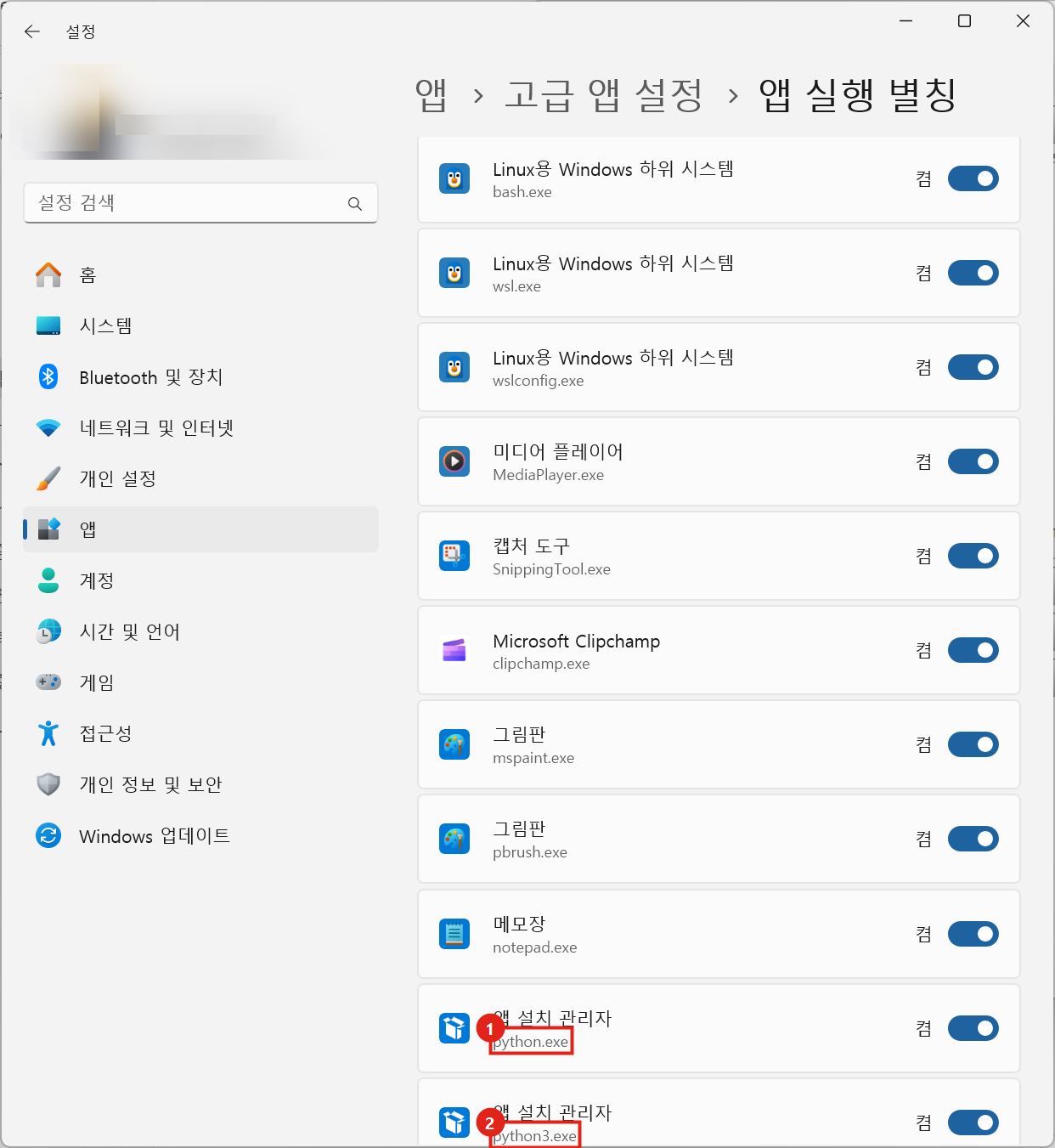
목록 맨 아래 앱 설치 관리자 — python.exe(1), python3.exe(2) 가 둘 다 켬 이었다. 화면 위 설명대로, 앱은 "명령 프롬프트에서 앱을 실행하는 데 사용되는 이름"을 이렇게 등록할 수 있다. 파이썬 공식 문서(Using Python on Windows)에 따르면 이 별칭은 파이썬이 없을 때 Microsoft Store 설치로 안내하는 용도다. python3 를 쳤을 때 스토어가 열리는 경우도 이 별칭이 하는 일이다. 이번에는 --version 을 붙여 실행해서 스토어는 열리지 않고 "Python" 한 단어만 나왔다.
그런데 python은 왜 됐나: PATH 순서
같은 별칭이 python.exe 에도 켜져 있는데 python 은 정상이었다. 이유는 순서다.
where python
py -0
py -3.12 --version
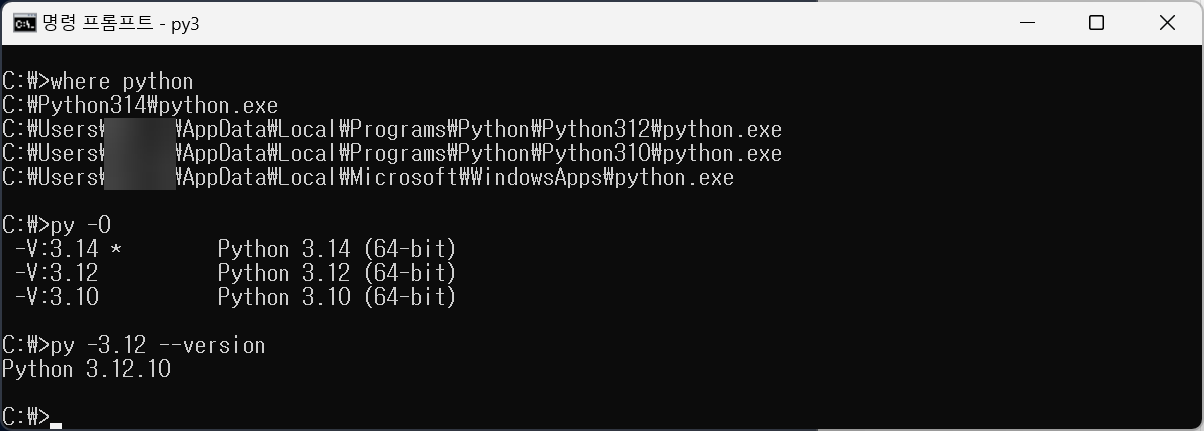
where python 은 네 개를 찾았다.
C:\Python314\python.exe- 사용자 폴더의
Python312\python.exe - 사용자 폴더의
Python310\python.exe - 맨 마지막에 WindowsApps의 별칭
python.exe
명령 프롬프트는 PATH에서 먼저 나오는 것을 실행한다. 진짜 파이썬 폴더가 WindowsApps보다 앞에 있으니 python 은 3.14가 실행됐다. 반면 이 PC의 세 설치본 폴더에는 python3.exe 라는 파일이 없었다. 그래서 python3 는 진짜 파일이 하나도 없고 별칭만 남아 있었던 것이다. PATH 순서를 읽는 법은 '내부 또는 외부 명령이 아닙니다' 오류와 where 명령에서 자세히 다뤘다.
여러 버전이 깔려 있으면 py 런처가 편하다. py -0 은 설치된 버전 목록(별표가 기본), py -3.12 는 그 버전으로 실행한다. 이 PC에서는 3.12.10이 바로 실행됐다.
해결 방법 고르기
| 상황 | 방법 |
|---|---|
| 직접 명령을 칠 때 | python3 대신 python 또는 py 를 쓴다 |
| 버전을 골라야 할 때 | py -3.12 파일.py 처럼 py 런처로 지정 |
남이 만든 스크립트가 python3 를 부를 때 | 스크립트의 python3 를 python 으로 바꾸거나, 그 스크립트가 쓰는 설정(예: 가상 환경)을 따른다 |
| 스토어가 뜨는 게 싫을 때 | 앱 실행 별칭에서 '앱 설치 관리자 python.exe / python3.exe' 를 끈다 |
python 마저 스토어가 뜰 때 | 파이썬이 PATH에 없는 것. 설치 때 'Add python.exe to PATH' 를 켜거나 PATH에 직접 추가 |
별칭을 끄면 python3 를 쳤을 때 스토어 대신 "내부 또는 외부 명령이 아닙니다" 가 뜬다. 오류가 분명해지는 대신 python3 라는 이름이 생기는 건 아니다. 별칭이 원인인지 헷갈리면 where 명령이름 결과에 WindowsApps 가 들어 있는지부터 보면 된다. 윈도우 앱 이름을 명령처럼 쓸 수 있는 것도 같은 기능이라, 이 PC에서는 메모장(notepad.exe), 그림판(mspaint.exe), WSL(wsl.exe) 등도 같은 목록에 있었다.
자주 묻는 질문
03앱 실행 별칭을 끄면 어떻게 되나요?
설정 > 앱 > 고급 앱 설정 > 앱 실행 별칭에서 '앱 설치 관리자 python.exe/python3.exe'를 끄면, 그 이름을 쳤을 때 스토어로 연결되는 대신 PATH에 있는 실제 python.exe를 찾거나 '내부 또는 외부 명령이 아닙니다' 오류가 납니다.
윈도우에서는 python3 대신 무엇을 쓰나요?
python.org 설치본은 python.exe 와 py 런처를 넣습니다. 이 PC에서는 python 이 3.14를 실행했고, py -3.12 처럼 런처로 버전을 골라 실행할 수 있었습니다.
종료 코드 9009는 무슨 뜻인가요?
명령 프롬프트에서 명령을 찾지 못했을 때 쓰이는 종료 코드입니다. 이 PC에서는 python3 별칭이 'Python' 한 단어만 출력하고 9009로 끝났습니다.
참고 자료
같은 카테고리의 글
04디스크 정리 4.39GB vs 설정 앱 임시 파일 37.8GB — 같은 PC인데 숫자가 9배 다른 이유
cleanmgr로 C드라이브를 계산해 '최대 4.39GB'와 기본 체크 323MB를 확인하고, 설정 앱의 임시 파일 37.8GB·추천 정리 5.00GB와 나란히 비교했습니다. 두 도구가 세는 범위가 다른 이유와 체크하기 전에 볼 항목을 직접 확인한 화면으로 정리했습니다.
3분'다른 프로세스가 파일을 사용 중' 삭제 안 될 때 — 잡고 있는 프로그램 찾는 법
파일 삭제·이름 바꾸기가 '다른 프로세스가 파일을 사용 중이기 때문에' 오류로 막힐 때, openfiles가 안 되는 이유와 PowerShell로 파일을 잡은 프로그램(PID)을 찾는 방법, taskkill 직후 다시 실패했던 이유를 직접 재현해 정리했습니다.
4분내 PC에서 바깥으로 열린 포트 찾기 — 대기 중 50개 중 31개, 개발 서버는 공용 와이파이에도 열려 있었다
Get-NetTCPConnection으로 대기 중인 포트 50개를 세어 PC 안 전용(127.0.0.1)과 바깥으로 열린 31개를 나누고, node 개발 서버에 걸린 방화벽 허용 규칙(Private·Public)과 네트워크 프로필까지 확인한 과정을 화면과 함께 정리했습니다.
3분Vmmem(WSL)이 메모리 28GB를 먹을 때 — 캐시를 비워도 안 줄던 20GB의 정체
작업 관리자에서 vmmemWSL이 28GB를 차지해 원인을 추적했습니다. docker stats는 6GB인데 free는 캐시 20GB, drop_caches로도 안 줄었던 이유(Mapped·RssFile)와 .wslconfig 메모리 상한 설정을 화면과 함께 정리했습니다.
5분