Vmmem(WSL)이 메모리 28GB를 먹을 때 — 캐시를 비워도 안 줄던 20GB의 정체
작업 관리자에서 vmmemWSL이 28GB를 차지해 원인을 추적했습니다. docker stats는 6GB인데 free는 캐시 20GB, drop_caches로도 안 줄었던 이유(Mapped·RssFile)와 .wslconfig 메모리 상한 설정을 화면과 함께 정리했습니다.
목차06
작업 관리자 메모리 순위 맨 위에 Vmmem(vmmemWSL) 이 있고, 숫자가 수십 GB라면 대부분 WSL 2나 Docker Desktop을 쓰는 PC다. 이 PC(메모리 62.9GB, 윈도우 11 Home)에서 2026년 11월 3일에 확인했을 때 vmmemWSL이 28.1GB를 쓰고 있었다. 그런데 Docker가 보여 주는 컨테이너 메모리 합계는 6GB 남짓이었다. 나머지 22GB는 어디에 있는지, 흔히 권하는 "캐시 비우기"로 줄어드는지 직접 따라가 봤다.
Vmmem은 WSL 가상 머신 전체다
Vmmem은 특정 프로그램이 아니라 WSL 2가 띄운 가상 머신이 차지한 메모리를 윈도우가 보여 주는 이름이다. 그 안에서 리눅스 배포판과 Docker 컨테이너가 돈다. 그래서 먼저 지금 무엇이 켜져 있는지부터 봤다.
powershell -NoProfile -Command "Get-Process vmmem* | Select-Object Name, @{n='Memory_GB';e={[math]::Round($_.WorkingSet64/1GB,1)}} | Format-Table -AutoSize"
wsl -l -v
docker stats --no-stream --format "table {{.Name}}\t{{.MemUsage}}"
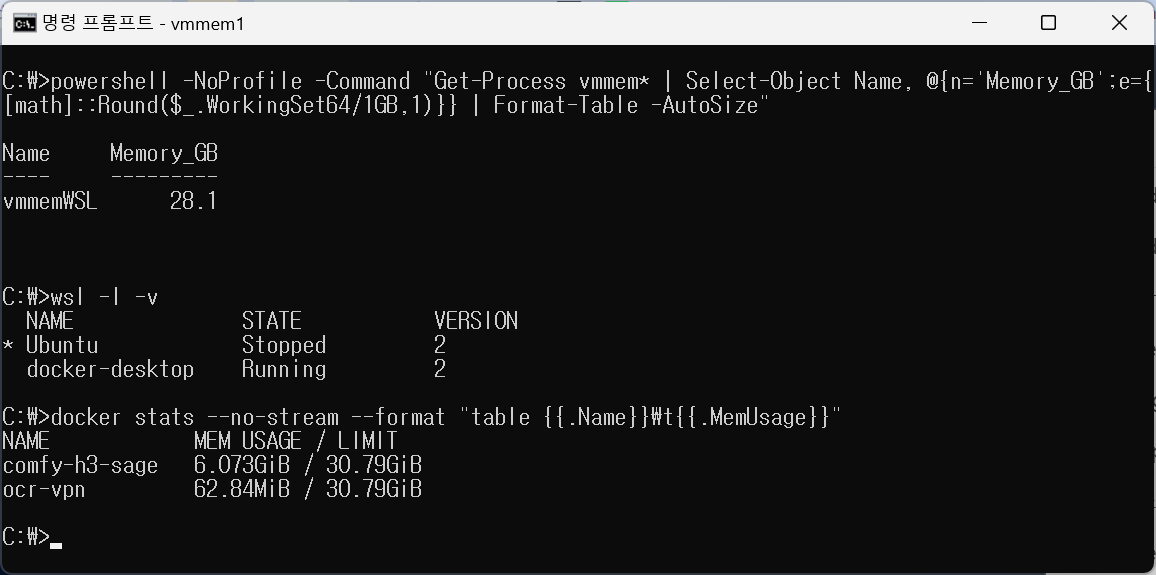
- vmmemWSL 28.1GB
- 배포판은 Ubuntu가 꺼져(Stopped) 있고 docker-desktop만 실행 중이다. 즉 이 메모리는 전부 Docker 쪽이다
- 컨테이너는 두 개. 이미지 생성용 컨테이너(comfy-h3-sage) 6.07GiB, VPN 컨테이너 62.84MiB
합쳐도 6GB 남짓인데 Vmmem은 28GB다. 한 가지 단서는 오른쪽 숫자 30.79GiB다. 컨테이너가 쓸 수 있는 상한인데, 이 PC 메모리의 절반 정도다. 마이크로소프트 WSL 고급 설정 문서에 따르면 .wslconfig 의 memory 기본값이 윈도우 전체 메모리의 50% 다. 이 PC에는 .wslconfig 파일이 없어서 기본값 그대로였다.
가상 머신 안에서 보면: 사용 6.4G, 캐시 20.8G
리눅스 쪽에서 메모리를 어떻게 쓰고 있는지 free 로 봤다. docker-desktop 배포판 안에서 바로 실행할 수 있다.
wsl -d docker-desktop -e free -h
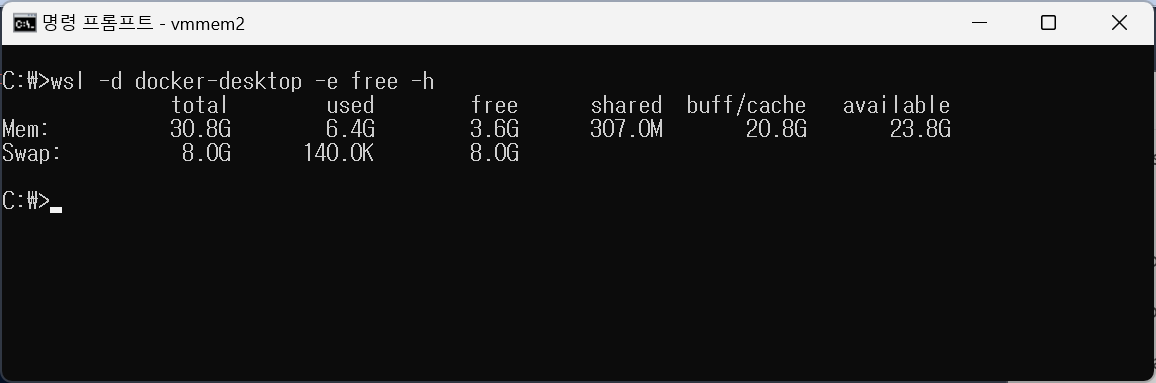
| 항목 | 값 | 의미 |
|---|---|---|
| total | 30.8G | 가상 머신에 잡힌 상한(전체 메모리의 50%) |
| used | 6.4G | 프로그램이 실제로 쓰는 메모리 |
| buff/cache | 20.8G | 파일을 읽으면서 메모리에 올려 둔 것 |
| available | 23.8G | 리눅스가 "필요하면 내줄 수 있다"고 보는 양 |
used 6.4G는 docker stats의 6GB와 거의 같다. Docker 문서에도 리눅스에서 docker stats의 메모리 사용량은 캐시를 뺀 값이라고 나와 있다. 그러니 차이 22GB는 대부분 buff/cache 20.8G 다. 리눅스는 남는 메모리를 파일 캐시로 쓰고, 이 캐시가 윈도우에는 곧바로 돌려지지 않아서 Vmmem이 커 보인다.
캐시를 비워 봤다 — 20GB가 그대로였다
이럴 때 가장 많이 보이는 방법이 리눅스 페이지 캐시를 비우는 명령(drop_caches)이다. docker-desktop 배포판 안에서는 이 설정을 쓸 권한이 막혀 있었다. 그래서 같은 가상 머신(같은 커널)을 쓰는 Ubuntu를 root로 잠깐 켜서 실행했다. 데이터를 지우는 명령이 아니라, 다시 읽을 수 있는 캐시만 내려놓는 명령이다.
wsl -d Ubuntu -u root -e sh -c "sync; echo 1 > /proc/sys/vm/drop_caches; free -h | head -2"
wsl -d Ubuntu -e grep -E "^Cached|^Mapped" /proc/meminfo
powershell -NoProfile -Command "(Get-Process vmmemWSL).WorkingSet64/1GB"
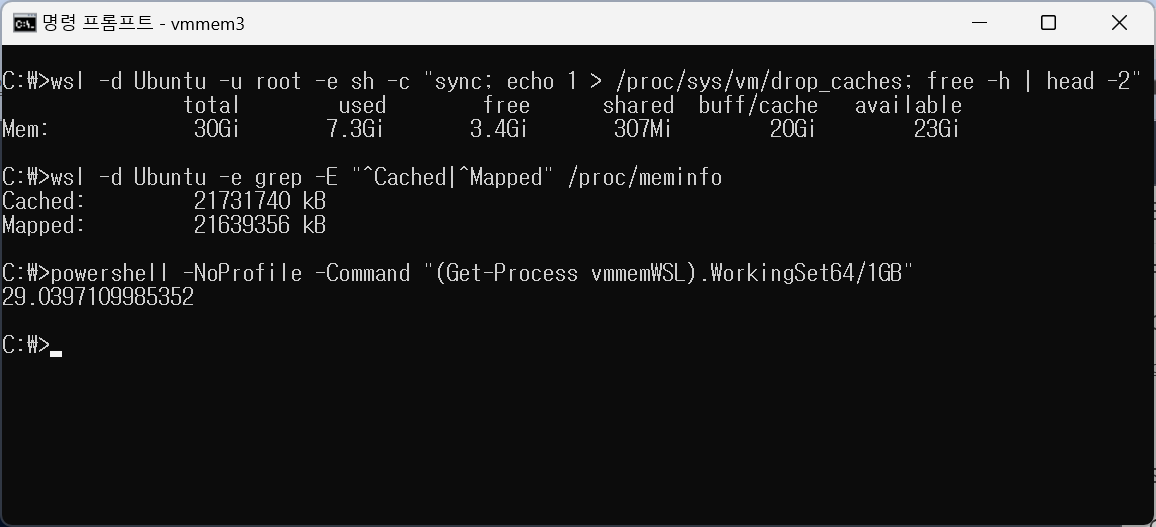
캐시를 비웠는데 buff/cache는 20Gi 그대로였고 Vmmem은 오히려 29.0GB였다. 답은 두 번째 줄에 있었다.
- Cached 21,731,740 kB — 캐시 전체 약 20.7GB
- Mapped 21,639,356 kB — 그중 거의 전부가 실행 중인 프로세스가 파일을 메모리에 매핑해 둔 것
매핑된 파일은 프로그램이 지금 쓰고 있는 것으로 취급되기 때문에, 캐시 비우기로 내려놓을 수 없다. 확인이 끝난 뒤 켰던 Ubuntu는 wsl -t Ubuntu 로 다시 껐다.
20GB를 붙잡고 있던 프로세스
컨테이너 쪽에서 파일 매핑 메모리를 직접 봤다. 프로세스의 /proc/<번호>/status 에는 일반 메모리(RssAnon)와 파일 매핑 메모리(RssFile)가 따로 나온다.
docker top comfy-h3-sage -o pid,comm
docker exec comfy-h3-sage grep -E "RssAnon|RssFile" /proc/1/status
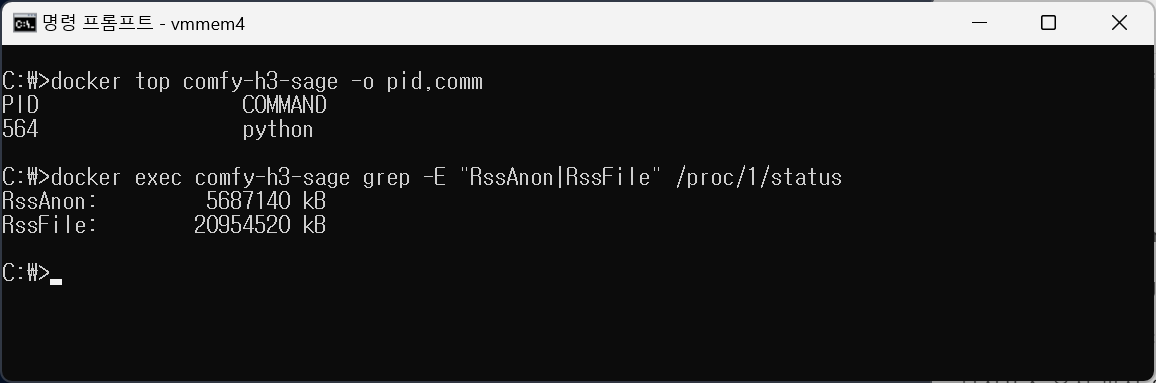
- 이미지 생성 컨테이너 안의 python 프로세스 하나
- RssAnon 5,687,140 kB(약 5.4GB) — docker stats의 6GB에 해당
- RssFile 20,954,520 kB(약 20.0GB) — 모델 파일을 메모리에 매핑해 둔 양
둘을 더하면 약 25.4GB이고, 여기에 가상 머신 자체의 커널·버퍼가 붙어 Vmmem 28GB가 된다. 즉 "캐시라서 금방 빠질 메모리"가 아니라 실행 중인 프로그램이 쥐고 있는 메모리였다. docker stats만 보면 6GB짜리 컨테이너로 보이지만, 실제로는 이 컨테이너 하나가 Vmmem 대부분을 차지하고 있었다.
원인별로 줄이는 방법
| 확인 결과 | 줄이는 방법 |
|---|---|
| buff/cache가 크고 Mapped는 작다 | 그냥 쌓인 파일 캐시다. 캐시 비우기나 autoMemoryReclaim 설정이 효과가 있다 |
| Mapped·RssFile이 크다(이번 경우) | 그 파일을 매핑한 프로세스를 멈춰야 한다. 안 쓰는 동안 docker stop 컨테이너이름 |
| 전체가 늘 너무 크다 | .wslconfig 로 가상 머신 메모리 상한을 낮춘다 |
.wslconfig 는 사용자 폴더(%UserProfile%)에 만드는 설정 파일이다. 상한을 16GB로 두려면 이렇게 쓴다.
[wsl2]
memory=16GB
마이크로소프트 문서에 따르면 이 파일은 WSL이 완전히 종료된 뒤 다시 시작될 때 적용된다(wsl --shutdown 후 재실행). 이 PC에서는 두 컨테이너가 작업 중이어서 상한을 실제로 바꾸고 재시작하지는 않았다. 바꾼다면 주의할 점이 하나 있다. 이번처럼 모델 파일 20GB를 매핑하는 프로그램이 있는데 상한을 16GB로 두면, 그 프로그램은 파일을 다시 읽느라 느려지거나 메모리 부족으로 멈출 수 있다. 상한은 가장 큰 작업이 실제로 쓰는 양(RssAnon + RssFile)보다 넉넉하게 잡는 게 맞다.
점검 순서 요약
wsl -l -v로 실행 중인 배포판,docker stats로 컨테이너별 사용량을 본다- 합계가 Vmmem보다 훨씬 작으면
free -h로 buff/cache를 확인한다 /proc/meminfo의 Mapped 를 본다. 캐시 대부분이 Mapped라면 캐시 비우기는 소용이 없다- 컨테이너 안
/proc/<번호>/status의 RssFile 로 붙잡고 있는 프로세스를 찾는다 - 그 작업을 멈추거나, 상한이 필요하면
.wslconfig를 고친 뒤 WSL을 다시 시작한다
WSL 가상 디스크(vhdx)가 디스크 용량을 크게 차지하는 문제는 설치된 앱 용량 순위에서 Ubuntu(WSL)가 50.7GB였던 이유에서 따로 다뤘다. Docker 컨테이너가 바깥으로 열어 둔 포트가 궁금하다면 내 PC에서 바깥으로 열린 포트 찾기도 같은 방식으로 확인할 수 있다.
자주 묻는 질문
03Vmmem 프로세스를 작업 관리자에서 끝내도 되나요?
Vmmem(vmmemWSL)은 WSL 2 가상 머신 자체라서 끝내면 그 안의 리눅스 배포판과 Docker 컨테이너가 모두 멈춥니다. 정리하려면 사용하지 않는 컨테이너를 멈추거나 wsl --shutdown 으로 WSL 전체를 종료하는 편이 안전합니다.
WSL이 쓸 수 있는 메모리의 기본 상한은 얼마인가요?
마이크로소프트 문서 기준으로 .wslconfig 의 memory 기본값은 윈도우 전체 메모리의 50%입니다. 이 PC(62.9GB)에서는 WSL 안에서 total 30.8G로 보였습니다.
.wslconfig 를 고친 뒤 바로 적용되나요?
아닙니다. WSL이 완전히 종료된 뒤 다시 시작될 때 적용됩니다. wsl --shutdown 후 다시 실행하면 되는데, 이때 실행 중인 컨테이너도 함께 멈춥니다.
참고 자료
같은 카테고리의 글
04시작 프로그램에 없는데 알아서 실행되는 것 — 예약 작업 189개 중 24개 직접 추려 보기
작업 스케줄러에 등록된 예약 작업을 PowerShell로 세어 보니 189개 중 24개가 설치한 프로그램의 작업이었고, NVIDIA 하나가 10개를 등록하고 있었습니다. 작업별 마지막·다음 실행 시각을 보는 법과 끌지 말지 판단 기준을 화면과 함께 정리했습니다.
3분PDF가 엉뚱한 앱으로 열릴 때 기본 앱 확인법 — assoc 명령은 4개 중 3개가 달랐다
PDF나 동영상이 원하지 않는 앱으로 열릴 때 지금 연결된 기본 앱을 확인하는 법을 정리했습니다. PDF·HTML·MP4·ZIP을 assoc 명령과 실제 사용자 선택(UserChoice)으로 비교하니 4개 중 3개가 달랐고, 설정 > 앱 > 기본 앱에서 확인하는 법과 AppX로 시작하는 이름의 정체까지 다뤘습니다.
2분SSD 빼기 전에 확인 — 윈도우는 C에 있는데 부팅 파일은 다른 SSD에 있었다
SSD 2개·HDD 1개 PC에서 Get-Disk와 Get-Partition으로 파티션 구조를 확인해 보니 윈도우(C)와 EFI 시스템 파티션이 서로 다른 SSD에 있었습니다. System·Boot 파티션의 차이, IsSystem·IsBoot로 확인하는 법, SSD를 빼거나 포맷하기 전에 볼 것을 정리했습니다.
3분'이 시스템에서 스크립트를 실행할 수 없으므로' 오류 — PowerShell 실행 정책 직접 재현하고 확인하기
PowerShell 스크립트 실행 오류를 Restricted 정책으로 직접 재현하고, Get-ExecutionPolicy -List로 범위별 정책을 읽는 법, 다른 프로그램이 띄운 창에서 Process 값이 바뀌어 보이는 함정, 범위가 좁은 해결 방법부터 정리했습니다.
3분