와이파이 연결 상태 명령 두 줄로 확인 — 6E 카드가 5GHz로 붙어 있던 이유
netsh wlan show interfaces와 show drivers로 신호 세기·대역·채널·연결 속도와 와이파이 카드 지원 범위를 직접 확인했습니다. 연결 속도 1201Mbps가 인터넷 속도가 아닌 이유, Wi-Fi 6E 카드가 5GHz로 연결된 이유(공유기·WPA3)를 화면과 함께 정리했습니다.
목차04
와이파이가 느리다고 느낄 때 속도 측정 사이트부터 여는 경우가 많다. 그런데 그 전에 PC가 공유기와 어떤 조건으로 붙어 있는지를 보면 원인을 좁히기 쉽다. 신호 세기, 2.4GHz인지 5GHz인지, 연결 속도 같은 것들이다. 명령 프롬프트에서 두 줄로 확인할 수 있다. 이 PC에서 직접 확인해 보니 와이파이 카드는 6GHz까지 지원하는데 실제로는 5GHz로 붙어 있었다. 그 이유까지 정리했다.
확인 환경: 윈도우 11 Home 23H2, 데스크톱 와이파이 카드(MediaTek RZ616 Wi-Fi 6E), 2026년 10월 18일. 네트워크 이름(SSID)·장치 주소 같은 식별 정보는 캡처에서 흐리게 가렸다.
1. 지금 연결 상태: netsh wlan show interfaces
명령 프롬프트(시작 메뉴에서 "cmd" 검색)를 열고 입력한다. 관리자 권한은 필요 없다.
netsh wlan show interfaces
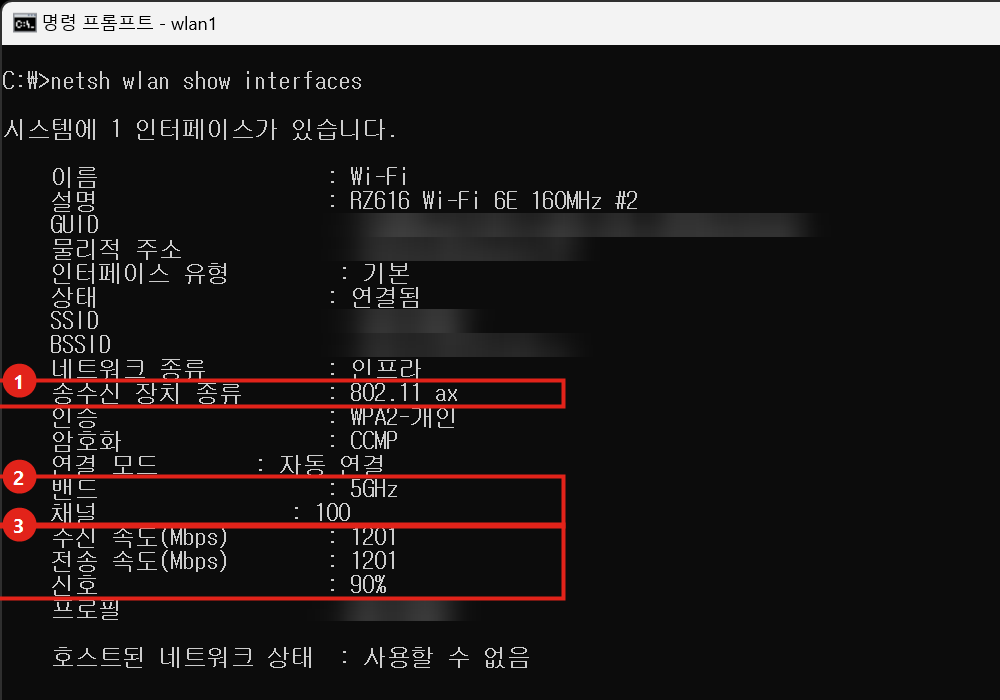
이 PC에서 본 값과 읽는 법이다.
| 항목 | 이 PC 값 | 의미 |
|---|---|---|
| 송수신 장치 종류 | 802.11ax | Wi-Fi 6(또는 6E) 방식으로 연결됨 |
| 밴드 | 5GHz | 2.4GHz보다 빠르지만 벽에 약하다 |
| 채널 | 100 | 5GHz 대역 안의 채널 번호 |
| 수신·전송 속도 | 1201Mbps | 공유기와 PC 사이에서 합의된 연결 속도 |
| 신호 | 90% | 신호 세기. 높을수록 좋다 |
여기서 헷갈리기 쉬운 게 수신·전송 속도 1201Mbps다. 이건 인터넷 속도가 아니다. PC와 공유기 사이 무선 구간의 최대 연결 속도다. 실제 인터넷 속도는 가입한 회선 속도와 공유기 성능 등에 묶여 이보다 낮게 나온다. 반대로 이 숫자가 수십 Mbps 수준으로 낮다면 신호가 약하거나 오래된 방식(802.11n 등)으로 붙은 것이다. 그럴 땐 회선보다 와이파이 구간을 먼저 의심하면 된다.
인터넷 진단 글에서 같은 날 공유기로 ping을 보냈을 때, 한 번은 응답 시간이 최대 127ms까지 튀었다. 그때도 연결 자체는 이렇게 신호 90%·1201Mbps였다. 신호와 연결 속도가 좋아도 순간적인 지연은 생길 수 있다는 뜻이다.
2. 내 와이파이 카드가 지원하는 것: netsh wlan show drivers
지금 연결 상태와 별개로 카드가 어디까지 지원하는지는 다른 명령으로 본다. 마이크로소프트 지원 문서도 Wi-Fi 6·WPA3 지원 여부를 확인할 때 이 명령을 쓰라고 안내한다.
netsh wlan show drivers
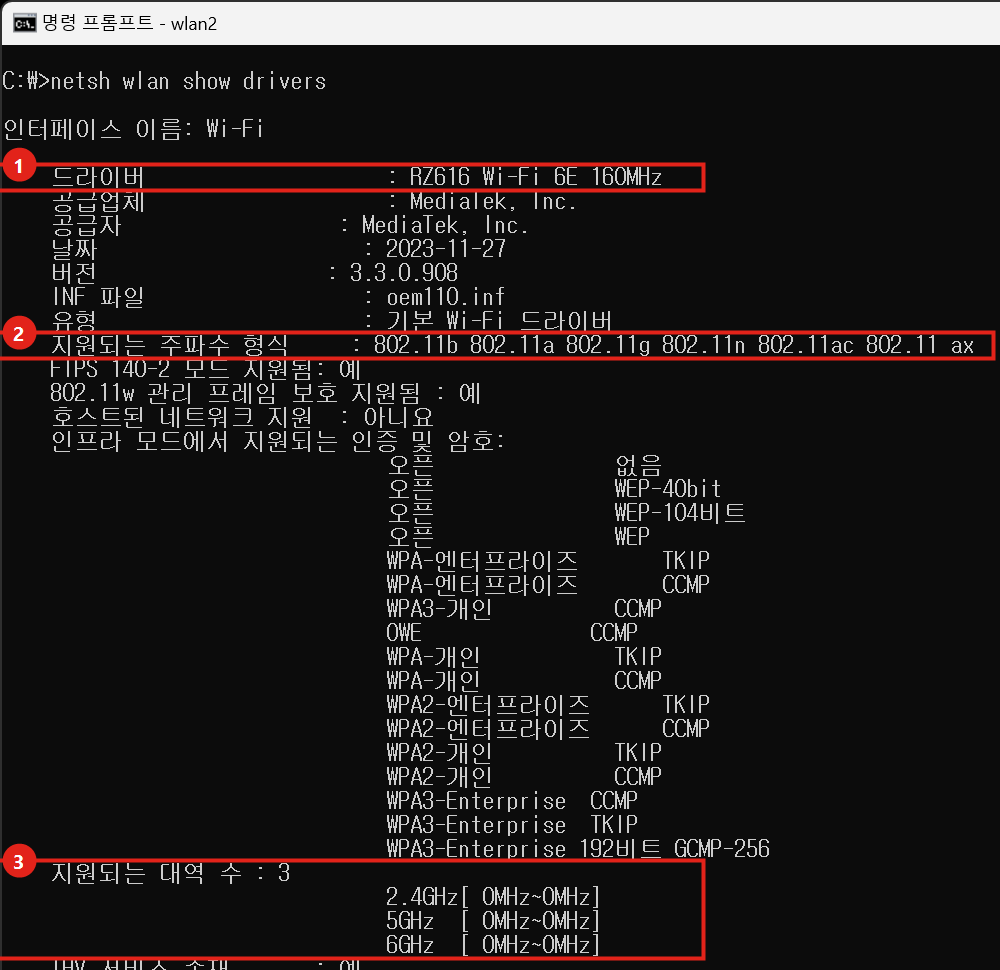
- 드라이버: RZ616 Wi-Fi 6E 160MHz — 이름에 이미 "6E" 가 들어 있다.
- 지원되는 주파수 형식: 802.11b·a·g·n·ac·ax — 802.11ax가 있으면 Wi-Fi 6 지원이다.
- 지원되는 대역 수: 3 — 2.4GHz, 5GHz, 6GHz. 6GHz까지 쓸 수 있는 Wi-Fi 6E 카드다.
그 아래 "인프라 모드에서 지원되는 인증 및 암호" 목록에는 WPA3-개인도 들어 있었다.
3. 6GHz를 지원하는데 왜 5GHz로 붙었나
두 결과를 나란히 놓으면 이렇다.
| 카드가 지원하는 것 | 지금 연결 | |
|---|---|---|
| 대역 | 2.4 / 5 / 6GHz | 5GHz |
| 보안 방식 | WPA2·WPA3 | WPA2-개인 |
6GHz 대역은 와이파이 카드와 공유기가 둘 다 6GHz를 지원해야 쓸 수 있다. 또 Wi-Fi Alliance는 Wi-Fi 6E 인증 제품이 개인 네트워크용 보안으로 WPA3를 반드시 갖추도록 하고 있다. 이 집 공유기는 6GHz가 없는 Wi-Fi 6(듀얼밴드) 모델이고, 보안도 WPA2-개인으로 설정돼 있었다. 그러니 카드가 6E여도 5GHz로 붙는 게 정상이다. PC 쪽 카드만 좋다고 6GHz로 붙는 게 아니라는 걸 이렇게 확인할 수 있다.
참고로 마이크로소프트 문서에는 Wi-Fi 7은 Windows 11 버전 24H2부터 쓸 수 있다고 적혀 있다. 이 PC처럼 23H2에 머물러 있으면 Wi-Fi 7 카드와 공유기를 갖춰도 Wi-Fi 7로 쓸 수 없다.
두 명령으로 볼 것
netsh wlan show interfaces— 지금 신호·대역·연결 속도. 연결 속도는 인터넷 속도가 아니라 무선 구간 최대치netsh wlan show drivers— 카드가 지원하는 방식·대역·보안- 두 결과가 다르면 공유기 쪽 지원·설정을 확인한다. 6GHz는 공유기도 6GHz를 지원해야 쓸 수 있고, 6E 장비는 WPA3를 전제로 한다
- 결과를 캡처해서 공유할 땐 SSID·BSSID·물리적 주소 줄은 가린다
Wi-Fi 6/6E·7과 WPA3 지원 조건은 마이크로소프트 Windows에서 더 빠르고 안전한 Wi-Fi 문서에 정리돼 있다.
참고 자료
같은 카테고리의 글
04'내부 또는 외부 명령이 아닙니다' 오류와 엉뚱한 버전 실행 — where로 PATH 직접 확인
명령 프롬프트의 '내부 또는 외부 명령, 실행할 수 있는 프로그램, 또는 배치 파일이 아닙니다' 오류와 다른 버전이 실행되는 문제를 where 명령으로 추적했습니다. python 실행 파일 4개가 걸린 PATH 순서, py -0으로 버전 고르기, PATH 60개 항목까지 화면과 함께 정리했습니다.
3분윈도우 정품 인증 상태와 라이선스 종류 확인 — 설정·slmgr /xpr·명령 3가지 직접 비교
설정의 정품 인증 화면, slmgr /xpr, SoftwareLicensingProduct 명령으로 이 PC의 윈도우 인증 상태(활성·영구 인증)와 라이선스 채널(Retail)을 제품 키 노출 없이 확인했습니다. LicenseStatus 값의 의미와 라이선스 종류를 알아 둬야 하는 이유까지 정리했습니다.
3분내 마이크를 언제 어떤 프로그램이 썼을까 — 윈도우 11 마이크 사용 기록 직접 확인
설정의 개인 정보 및 보안 > 마이크에서 앱별 마지막 액세스 시각을 보고, 목록에 없는 디스코드·크롬 같은 데스크톱 앱의 마이크 사용 시작·종료 시각은 명령으로 확인했습니다. 같은 Claude가 두 곳에 다른 날짜로 나온 이유까지 화면과 함께 정리했습니다.
3분PC가 갑자기 꺼진 기록 찾기 — 이벤트 41로 '전원 버튼 강제 종료'와 블루스크린 구분하기
명령 두 줄로 이벤트 로그의 Kernel-Power 41과 6008을 뽑아 이 PC의 비정상 종료 3번을 찾고, BugcheckCode와 PowerButtonTimestamp 값으로 블루스크린·전원 단추 강제 종료·전원 차단을 구분했습니다. 버튼을 누른 정확한 시각까지 변환하는 법을 화면과 함께 정리했습니다.
3분